編集可能なプロジェクトは移行できない場合があります
書き出した動画には見た目は残りますが、その元となった個別のタイミング、テキスト、シーンの設定は残りません。このガイドを使っても、一方の編集ツールのプロジェクトをもう一方のネイティブプロジェクトに変換することはできません。
回避策
台本、キャプション、元のメディア、ブランドの参考資料、書き出した動画をそれぞれ別に保管してください。大きなシリーズに着手する前に、代表的な短い動画を再構築してみましょう。
動画制作ツールの比較
大切なのは、どちらのエディターがすべての項目で優れているかではありません。既存の文章から作業を始めるのか、それとも幅広い制作方針から始めるのかです。以下のワークフローを比較し、実際に公開する必要があるプロジェクトで選択肢を試してください。
この独立したPictoryガイドでは、別の有料ツールであるVidioneを紹介しています。Vidioneでは、1つのプロンプトから動画クリップを作成したり、写真、台本、音声から話すアバターを作成したりできます。登録時の生成クレジットは0で、生成にはサブスクリプション($99、$199、または$599/月)が必要です。支払う前に最新の条件をご確認ください。
Vidioneのプランを見るまずは判断のポイントから。台本、記事、録画にすでに伝えたいストーリーがあるなら、Pictoryを検討する価値があります。幅広いプロンプトやテンプレートから動画を作りたいなら、InVideoを検討する価値があります。どちらの始め方でも、編集が完成するとは限りません。
無関係なデモ同士を比べるのではなく、両方のエディターで同じ課題に取り組んでください。最初の下書きだけでなく、公開前に必要な修正も重要です。
対象視聴者、伝えたい主なメッセージ、元となる素材、おおよその長さ、最後に求める行動を書き出します。テスト間でこれらの条件を変えないでください。完成した記事があるなら含め、アイデアしかないならそのことを明記します。制作概要が違えば、実際には明確な差がなくても、ほとんどどんな比較も決定的に見せられます。
各エディターで、同じ冒頭、要点の順序、結末を作ってみてください。ナレーションの書き直し、不適切な映像の差し替え、画面上のテキストの調整、テンポの変更が必要になった箇所を記録します。最初の下書きは出発点であり、公開できる品質の証拠ではありません。
エディターを閉じた状態で、それぞれの完成動画を視聴してください。事実の正確さ、発音、字幕、場面転換、ブランドの一貫性、映像がメッセージを支えているかを確認します。通常、より適しているのは、見栄えのよいサンプルがあるツールではなく、繰り返し必要になる修正をしやすいワークフローです。
元となる素材によって、適した出発点が見えてくることがよくあります。これらの画像は動画を計画する2つの方法を示すもので、いずれかの製品のスクリーンショットではありません。
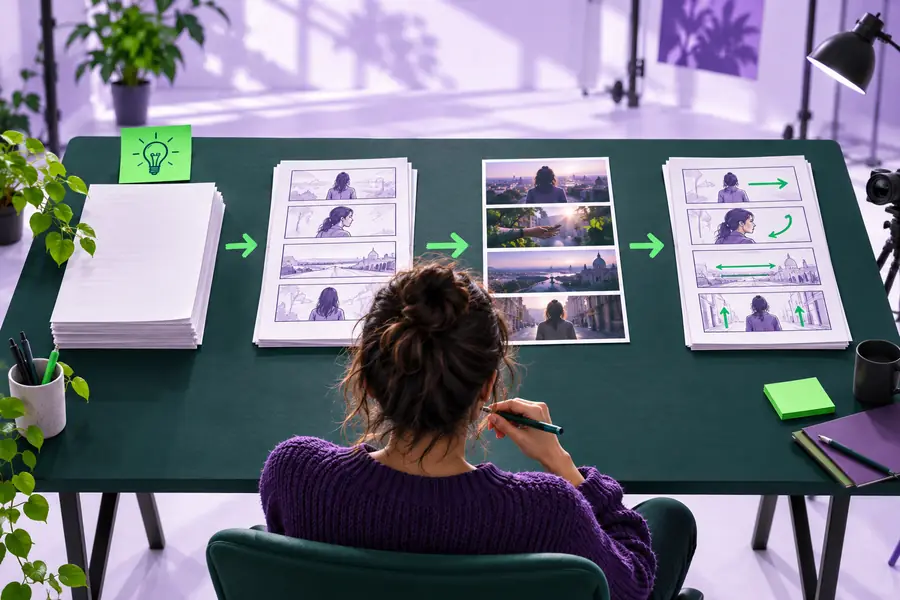 既存の文章を動画にする
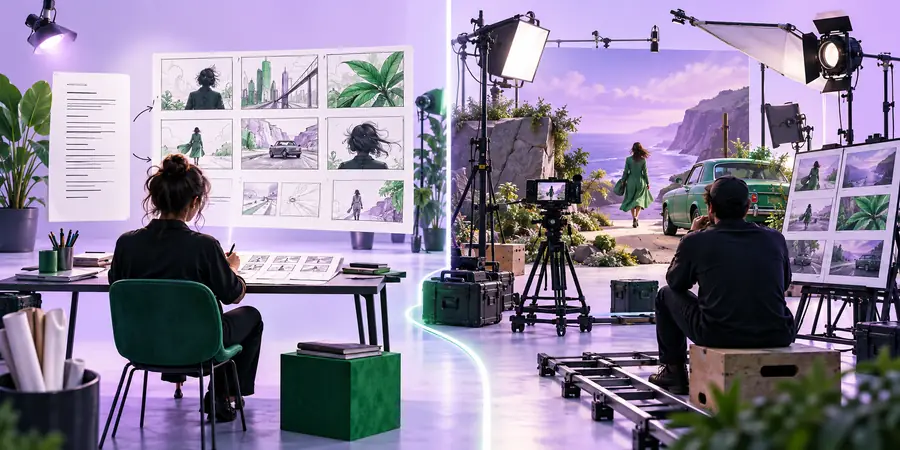 シーンを計画・修正する
編集ツールを切り替えても、編集可能なプロジェクトをそのまま移行できることはほとんどありません。再構築を前提に計画し、元の素材はどちらのサービスにも依存しない形で保管してください。
書き出した動画には見た目は残りますが、その元となった個別のタイミング、テキスト、シーンの設定は残りません。このガイドを使っても、一方の編集ツールのプロジェクトをもう一方のネイティブプロジェクトに変換することはできません。
回避策
台本、キャプション、元のメディア、ブランドの参考資料、書き出した動画をそれぞれ別に保管してください。大きなシリーズに着手する前に、代表的な短い動画を再構築してみましょう。
利用権限、利用可能な機能、書き出し条件は変更されることがあります。このページでは、現時点で各サービスがあなたのアカウントに何を提供しているか確認できません。
回避策
制作スケジュールを立てたり、納品を約束したりする前に、各サービス内で最新の条件を確認してください。
上の図は作業の流れを理解するためのものであり、同条件のテストで生成された結果ではありません。あなたの題材に対して、どちらの編集ツールがより適切な映像素材やナレーションを選ぶかを示すものではありません。
回避策
検討中のツールに自分の簡単な制作指示を入力し、書き出された動画を最初から最後まで確認してください。
着手時に用意するとよいもの
Pictory
動画に作り替えたい、準備済みの台本、記事、その他の既存コンテンツ。
InVideo
シーンに展開したい、制作概要、プロンプト、またはテンプレートを使ったコンセプト。
最初に確認したいこと
Pictory
下書きは元のコンテンツの意味と順序を保っているか?
InVideo
提案された構成はキャンペーンのアイデアを明確に伝えているか?
編集上の重点
Pictory
元の文章がナレーション、キャプション、映像の流れにどう変換されているか確認します。
InVideo
シーンの選択、クリエイティブの方向性、下書きがどの程度一貫して概要に沿っているかを確認します。
比較に適したタスク
Pictory
承認済みの記事や台本を、中心となる主張を損なわずに動画にします。
InVideo
簡潔な概要から同じメッセージを形にし、シーンを調整します。
手動で確認すべき点
Pictory
詳細の抜け、内容に合わない画像、キャプション、テンポを確認します。
InVideo
事実にない詳細、映像との関連性、ナレーション、テンポを確認します。
コンテンツチームの場合
Pictory
既存の文章をチームの正本として使うなら、検討に値する選択肢です。
InVideo
キャンペーンのコンセプトから動画を制作することが多いチームなら、検討に値する選択肢です。
個人クリエイターの場合
Pictory
動画を組み立てる前に説明文を書くことが多いなら、検討してみてください。
InVideo
映像の下書きを通じて最初のアイデアを形にしたいなら、検討してみてください。
選択の基準
Pictory
実際の素材を起点にしたプロジェクトで、無理なく編集できると確かめてから選びましょう。
InVideo
実際の概要を起点にしたプロジェクトで、無理なく編集できると確かめてから選びましょう。
この比較で取り上げているのはPictoryとInVideoですが、ボタンを押してもどちらも開きません。リンク先は別の有料ツール、Vidioneです。テキストプロンプトごとに1本のクリップを作成でき、写真・台本・音声から話すアバターを作成できるほか、タイムラインを手動で編集できます。シーンごとのストーリーボードは自動生成されません。登録時に付与される生成クレジットは0です。生成には$99、$199、または$599/monthのプランが必要です(最新の条件をご確認ください)。
Vidioneのプランを見る具体的な制作案件がなければ、どちらが優れているとは断言できません。チームが承認済みの文章から制作を始めるならPictory、制作概要から映像のコンセプトを形にするならInVideoのほうが適しているかもしれません。同じメッセージを両方で動画にし、完成までに必要な作業を比較してください。
既存の記事はPictoryを評価するうえで適した出発点になりますが、完成動画が必ず良くなるとは限りません。下書きで記事の主張が正確に保たれ、適切な映像が組み合わされているか確認しましょう。その結果を、同じ記事と編集方針を使ってInVideoで作成した下書きと比較してください。
台本をまだ書いていない場合は、制作概要やテンプレートから始めるワークフローが役立つことがあります。それでも、判断する前に両方のエディターに同じ対象視聴者、メッセージ、制約を指定してください。見栄えの良い初稿を完成版とみなさず、生成された主張やシーンを確認しましょう。
一度きりの実験ではなく、普段公開している動画に近いものを使って比較してください。それぞれのワークフローで、台本、映像、字幕、最終的なテンポの修正にかかる時間を記録しましょう。チームが安定して確認・再現できるプロセスを選んでください。