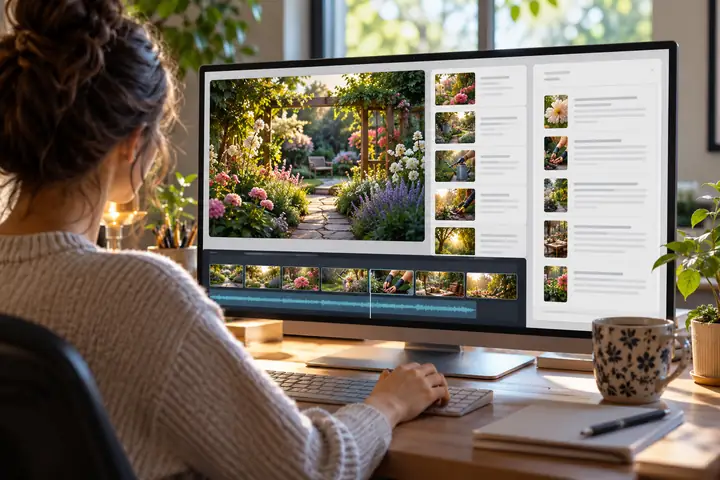
タイムライン動画エディター
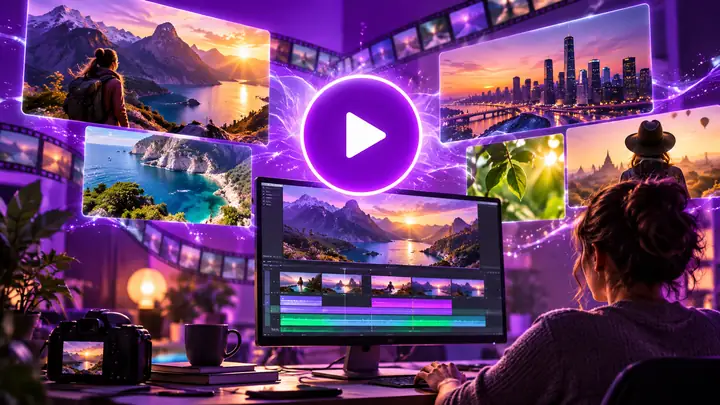
Vidioneのタイムラインエディターで、生成したクリップを並べて動画を調整できます。
Vidioneのプラン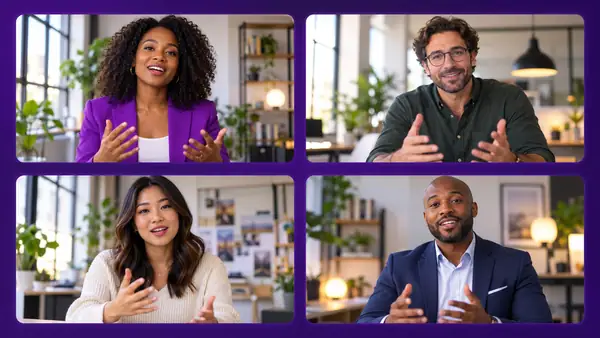
Vidioneでは、テキストプロンプトから1本の動画クリップを生成できます。写真、台本、選択した音声からトーキングアバターを作成し、タイムラインツールで編集したり、ナレーションや字幕を追加したりして、書き出すこともできます。
このガイドを離れる前に用意しておきたいアイデア
 商品紹介クリップのプロンプト
 レッスン用プレゼンターアバター
 SNS向けクリップのプロンプト
 チーム用プレゼンターアバター
このリンクの移動先はPictoryではなくVidioneです。このガイドからアイデアやプロンプトが送信されることはありません。登録時の生成クレジットは0です。生成には有料サブスクリプション($99、$199、$599/月)が必要です。
Vidioneで1本のVeoクリップを作るための簡潔なプロンプトを書きましょう。このリンクでは、記事全文、URL、プレゼンテーションを複数シーンの動画に変換することはできません。
Vidioneのプランを見るPictoryに関する独立した情報です。制作に進む外部リンクの移動先は、別サービスのVidioneです。
このセクションでは、Pictoryを独立したテーマとして紹介します。Pictoryは、スクリプトや元資料から編集可能な動画を作るワークフローを説明しています。以下の制作リンクからPictoryが開くことはなく、記事、プレゼンテーション、URLを読み込むこともできません。
別サービスのVidioneでは、プロンプトから1本のクリップを、写真、スクリプト、音声からトーキングアバターを生成できます。その後、タイムラインで編集し、書き出す前にナレーションや字幕を追加できます。
Vidioneのプランを見る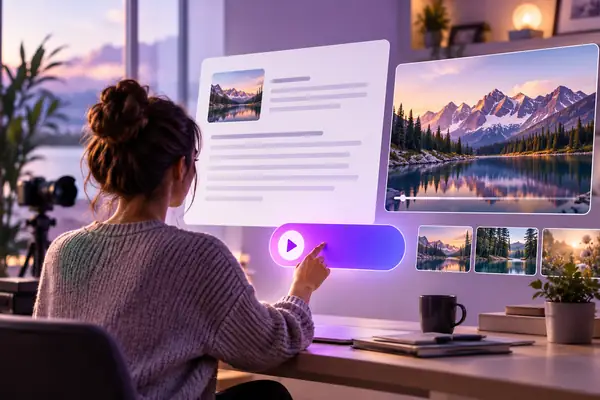
短い文章のプロンプトで、生成する1本の動画クリップの被写体、背景、スタイルを指定できます。より長い内容を伝えるには、自分で構成を考え、エディターでクリップを組み合わせてください。
Vidioneは、テキストプロンプトからの動画クリップ生成、写真とスクリプトからのトーキングアバター生成、ナレーション、字幕、タイムライン編集に対応しています。ブログ記事、プレゼンテーション、URL、音声ファイルを自動的に動画へ変換することはできません。
Vidioneのプランを見るVidioneで利用できる制作方法をご覧ください。このページのインターフェース画像はイメージであり、Vidioneの実際の画面として確認されたスクリーンショットではありません。
Vidioneのタイムラインエディターで、生成したクリップを並べて動画を調整できます。
Vidioneのプラン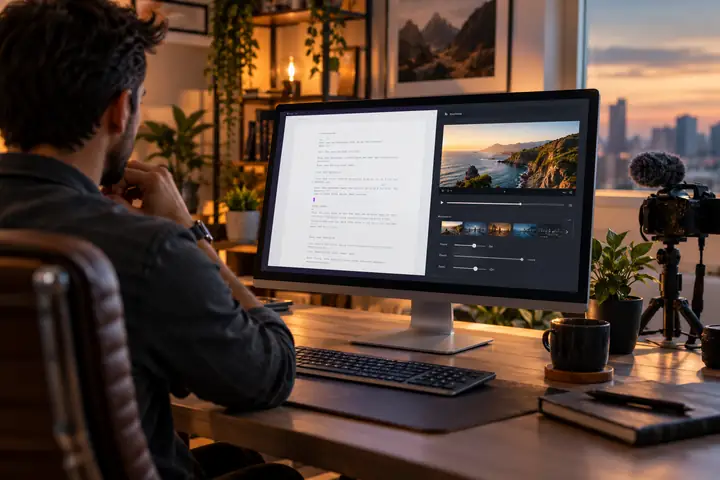
1本のクリップ用に目的を絞ったプロンプトを書きましょう。トーキングアバターには別途スクリプトを用意してください。
Vidioneのプラン
写真をアップロードし、台本を入力して音声を選ぶと、Vidioneで話すアバターを作成できます。画像を開始フレームとして動きを指示する機能は、ここでは確認されていません。
Vidioneのプラン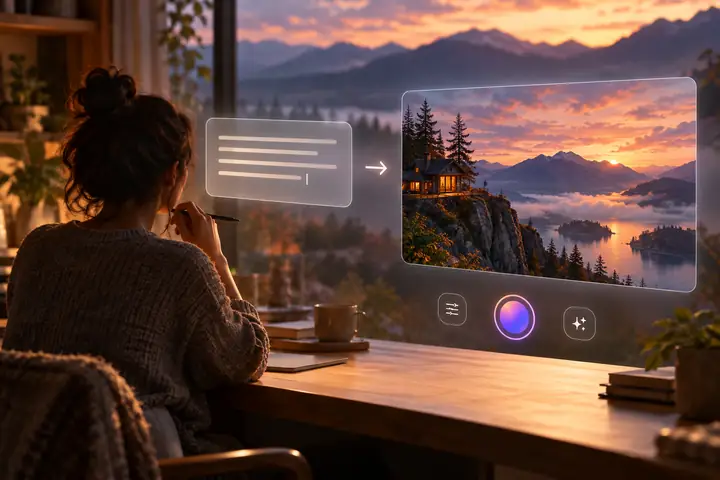
見たいシーンをテキストプロンプトで説明し、1本の動画クリップを生成します。
Vidioneのプラン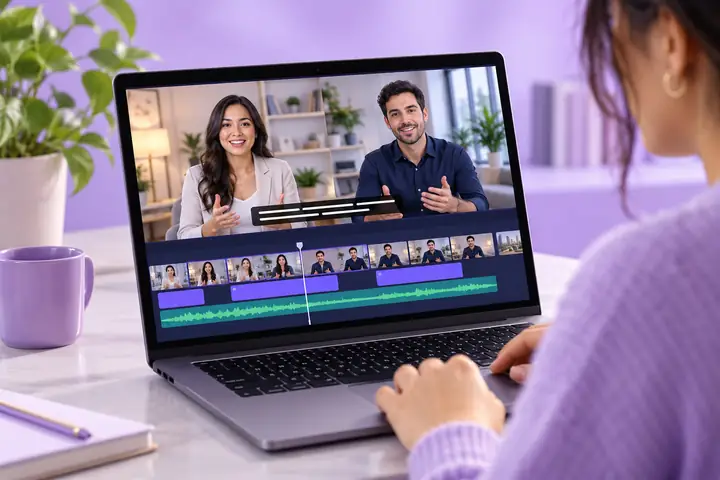
クリップを生成した後、Vidioneのタイムラインでタイミングを編集し、各パートを自分で配置します。
Vidioneのプラン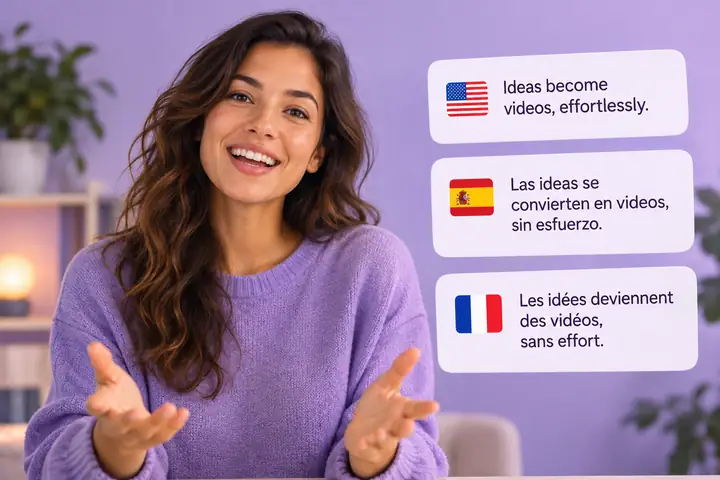
写真、台本、選択した音声から、話すアバターを作成します。
VidioneのプランVidioneでは、文章でプロンプトを入力し、Veoの動画クリップを1本生成できます。プレゼンターが登場するコンテンツには、写真と台本を用意し、音声を選んでトーキングアバターを作成します。
タイムラインでクリップを配置・調整し、ナレーションや字幕を追加して書き出します。URL、プレゼンテーション、音声ファイルを動画の自動変換元としてここに入力することはできず、台本が自動的にストーリーボードに分割されることもありません。
Vidioneのプランを見る
Vidioneでクリップやトーキングアバターを作成した後は、タイムラインの操作機能で編集を調整できます。ナレーションや字幕を追加し、書き出す前に仕上がりを確認しましょう。
長いメッセージを伝える場合は、複数シーンのストーリーボードが自動生成されることを期待するのではなく、個々のクリップを計画して自分で組み立ててください。
Vidioneのプランを見るVidioneが対応する写真を使った制作フローでは、話すプレゼンターを作成できます。写真を追加し、プレゼンターが話す言葉を書いて、音声を選びます。
これは、静止画像を生成シーンの最初のフレームとして動かすよう指示する方法とは異なります。Vidioneでは、そのような画像を開始フレームに使う生成フローは確認されていません。
アバターが伝える内容を考えてから、タイムラインエディターで生成した動画をほかの映像素材と一緒に配置します。
Vidioneのアバターを見るアバターを使えば、自分がカメラに映らなくても、動画に画面上のプレゼンターを登場させられます。Vidioneのアバター作成には、写真、台本、選択した音声が必要です。
プレゼンターのセグメントを作成し、Vidioneのタイムラインエディターでほかのクリップとどう組み合わせるか決めましょう。
Vidioneのプランを見る
Vidioneでは、1つのクリップ用のテキストプロンプトを書くか、話すアバター用に写真、台本、音声を追加します。リンク先にPictoryのコンテンツはインポートされません。
Vidioneのプランを見る

プロンプトで1つのクリップを説明するか、アバターが話す言葉を書きます。伝えたい内容に複数のシーンが必要な場合は、それぞれを個別に計画・生成します。
Vidioneのプランを見る
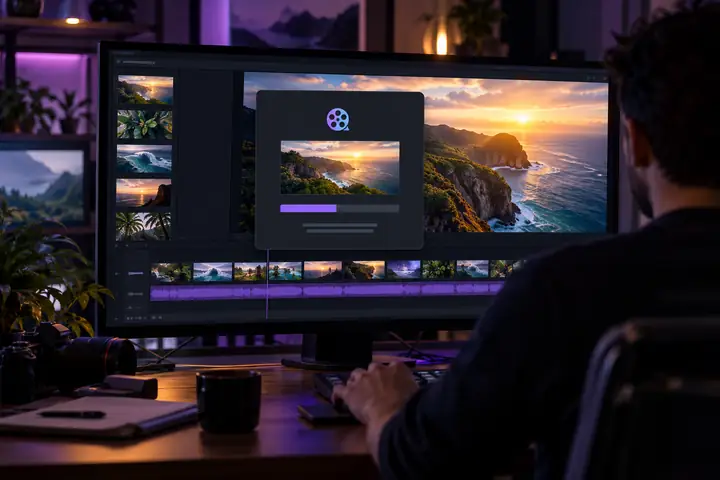

動画制作は、多くの場合、より大きなコンテンツ制作プロセスの一部です。明確なワークフローがあれば、チームは素材を集め、プロジェクトを整理し、完成した動画を適切なチャネルへ届けやすくなります。
アイデア、レビュー、再利用できる素材をどう組み合わせるか計画し、新しいプロジェクトを始めるたびに同じ作業を繰り返さずに済むようにしましょう。
Vidioneのプランを見る従来型の制作体制を整えずに動画を作成できます。
1本のクリップならプロンプトから、アバターなら写真・台本・音声から始められます。
初期段階のアイデアを、より明確なビジュアルストーリーに仕上げましょう。
マーケティング、学習、チーム向けのコンテンツを作成できます。
プロジェクト間で一貫したスタイルを保てます。
メッセージに合ったビジュアルを探しましょう。
タイムラインエディターで、長めの動画を自分で組み立てられます。
クリエイティブな判断に、より多くの時間をかけられます。
短い製品紹介クリップのプロンプトを作成し、必要な追加クリップは自分で組み立てて編集します。
写真、授業の台本、音声を使ってアバターのプレゼンターを作り、タイムライン上で長めの教材を組み立てます。
新入社員研修、社内知識、手順を説明する教材を、共有しやすい形式で提供します。
各チャネルのメッセージと視聴者に合わせて、短い動画、ストーリー、最新情報を企画します。
Pictoryではなく、別の有料動画サービスであるVidioneが開きます。このリンクをクリックしても、このガイドのプロンプトや素材は引き継がれません。
Vidioneにテキストプロンプトを入力すると、Veoのクリップを1本生成できます。複数のシーンや脚本全体を動画にするには、ストーリーボードの自動作成ではなく、手動での構成と編集が必要です。
Vidioneでは、写真、台本、音声を使って話すアバターを作成できます。画像を起点に動きを指定するプロンプトが使えることは確認されていません。
形式を選ぶ際は、動画を公開するチャンネルを考慮してください。利用できるサイズは動画ツールに表示されます。
色、画像、文言、ビジュアルスタイルをまとめて計画しましょう。プロジェクトで選択できる項目は、動画ツールの編集機能で確認してください。
はい。写真を用意し、台本を書いて音声を選ぶと、Vidioneで話すアバターを作成できます。
いいえ。登録時に付与される生成クレジットは0です。生成には有料サブスクリプションが必要で、現在の表示料金は月額$99、$199、または$599です。支払う前に最新の購入条件を確認してください。
Vidioneは別の有料サービスです。プロンプトからクリップを1本生成するか、写真、台本、選択した音声から話すアバターを作成できます。このリンクを開いても、ガイドの内容は引き継がれません。
Vidioneのプランを見る登録時のクレジット:0。生成にはサブスクリプションが必要です(このガイドの作成時点では$99、$199、または$599/month)。支払う前にVidioneで最新の条件を確認してください。
シーンを言葉で説明して、1つのクリップを生成します。
ナレーションを使って、台本全体のトーンを統一する方法を考えましょう。
クリップをタイムラインに並べ、字幕を追加してエクスポートします。

VIDIONE · テキストプロンプトからクリップを生成
1つの動画クリップについて、被写体、舞台、映像の方向性を説明します。より大きなストーリーを作る場合は、各パートを個別に生成して組み合わせてください。
Vidioneのプランを見るチームでの計画
計画的な動画制作ワークフローは、制作の整理、メッセージの一貫性の維持、共有コンテンツを通じたチームの共同作業に役立ちます。
Vidioneのプランを見るワークフローを選ぶ際は、プロジェクトの量と関わる人数を考慮しましょう。
アイデア、素材、フィードバックを共有するための明確な手順を、共同作業者に示しましょう。
完成した動画を、チームが使用するツールやチャネルにどう展開するか計画しましょう。
公開前に、有用で一貫性のある動画コンテンツを確認するための、繰り返し使える方法を確立しましょう。
ここに掲載されているPictoryの記事は、独立した情報コンテンツです。Vidioneのリンク先は別の有料サービスであり、ブログ、URL、プレゼンテーションを動画に変換するツールではありません。