
Éditeur vidéo avec timeline
Organisez les clips générés et ajustez votre vidéo dans l’éditeur avec timeline de Vidione.
Offres Vidione
Vidione peut générer un seul clip vidéo à partir d’une consigne textuelle. Vous pouvez aussi créer un avatar parlant à partir d’une photo, d’un script et de la voix de votre choix, puis utiliser les outils de sa timeline pour monter la vidéo, ajouter une voix off ou des sous-titres et l’exporter.
Des idées à préparer avant de quitter ce guide
 Consigne pour un clip produit
 Avatar présentant une leçon
 Consigne pour un clip destiné aux réseaux sociaux
 Avatar présentant votre équipe
Ce lien ouvre Vidione, pas Pictory. Aucune idée ni consigne n’est envoyée depuis ce guide. L’inscription comprend 0 crédit de génération ; la génération nécessite un abonnement payant ($99, $199 ou $599/month).
Rédigez une instruction concise pour créer un seul clip Veo sur Vidione. Ce lien ne permet pas de transformer un article entier, une URL ou une présentation en vidéo à plusieurs scènes.
Découvrir les offres VidioneInformations indépendantes sur Pictory ; les liens de création mènent à Vidione, un service distinct.
Cette section présente Pictory de manière indépendante : Pictory décrit des processus permettant de transformer des scripts et des contenus sources en vidéos modifiables. Le lien de création ci-dessous n’ouvre pas Pictory et n’importe ni article, ni présentation, ni URL.
Vidione, la destination distincte, génère un seul clip à partir d’une instruction, ou un avatar parlant à partir d’une photo, d’un script et d’une voix. Vous pouvez ensuite effectuer des modifications sur sa timeline et ajouter une voix off ou des sous-titres avant l’exportation.
Découvrir les offres Vidione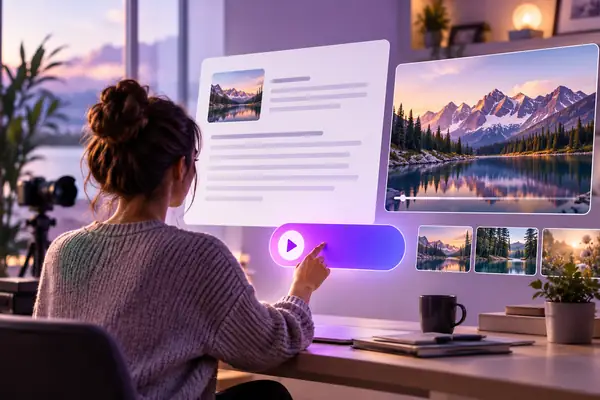
Une courte instruction écrite peut décrire le sujet, le décor et le style d’un clip vidéo généré. Pour un message plus long, planifiez vous-même la séquence et assemblez les clips dans un éditeur.
Vidione permet de générer des clips vidéo à partir d’instructions textuelles et des avatars parlants à partir d’une photo et d’un script. Il propose aussi des voix off, des sous-titres et le montage sur timeline. Il ne convertit pas automatiquement un article de blog, une présentation, une URL ou un fichier audio en vidéo.
Découvrir les offres VidioneDécouvrez les points de départ pris en charge par Vidione. Les images d’interface sur cette page sont des illustrations, et non des captures d’écran vérifiées de Vidione.
Organisez les clips générés et ajustez votre vidéo dans l’éditeur avec timeline de Vidione.
Offres Vidione
Rédigez une instruction ciblée pour un seul clip ; préparez un script distinct pour un avatar parlant.
Offres Vidione
Importez une photo, fournissez un script et choisissez une voix pour créer un avatar parlant sur Vidione. La génération de mouvement à partir d’une image de départ et d’une instruction textuelle n’est pas une fonctionnalité vérifiée ici.
Offres Vidione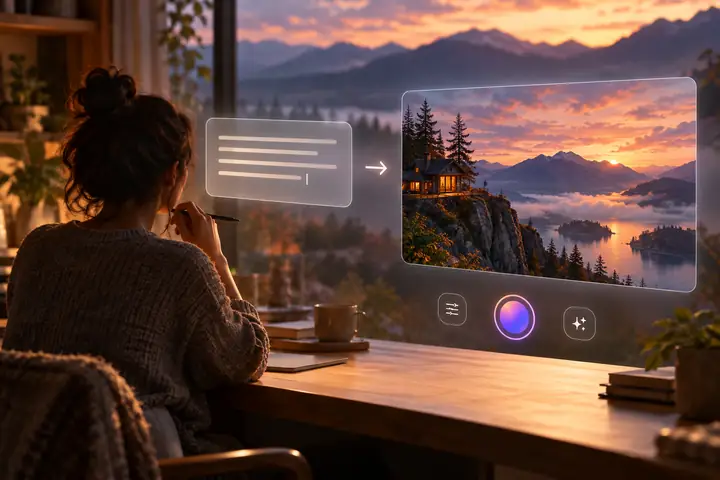
Décrivez dans une instruction textuelle la scène que vous souhaitez voir pour générer un seul clip vidéo.
Offres Vidione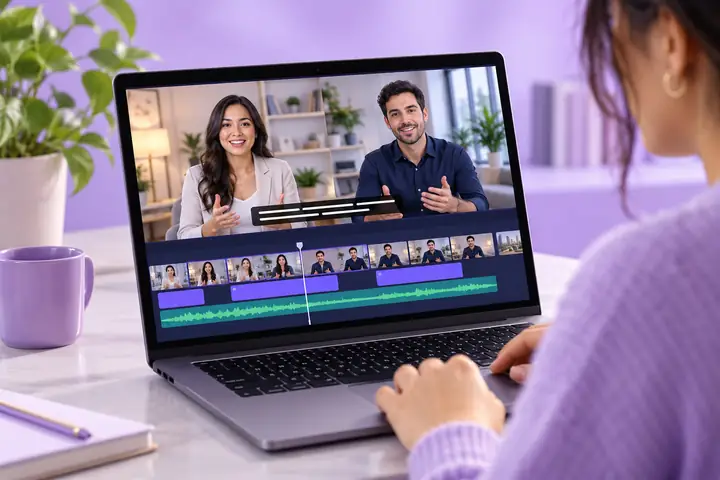
Générez un clip, puis ajustez sa durée et organisez vous-même les différentes parties dans la timeline de Vidione.
Offres Vidione
Créez un avatar parlant à partir d’une photo, de votre script et d’une voix choisie.
Offres VidioneSur Vidione, commencez par rédiger une instruction pour générer un clip vidéo Veo. Pour un contenu présenté face caméra, fournissez une photo et un script, puis choisissez une voix pour créer un avatar parlant.
Organisez et peaufinez les clips dans la timeline, ajoutez une voix off ou des sous-titres, puis exportez. Vous ne pouvez pas soumettre ici une URL, une présentation ou un fichier audio pour le convertir automatiquement en vidéo, et les scripts ne sont pas automatiquement découpés en storyboards.
Découvrez les offres Vidione

Après avoir créé un clip ou un avatar parlant dans Vidione, utilisez les commandes de la timeline pour ajuster le montage. Ajoutez une voix off ou des sous-titres et vérifiez le résultat avant l’exportation.
Pour un message plus long, planifiez des clips individuels et assemblez-les vous-même, plutôt que d’attendre la génération automatique d’un storyboard à plusieurs scènes.
Découvrez les offres VidioneLa fonctionnalité de création à partir d’une photo proposée par Vidione permet de créer un présentateur parlant : ajoutez une photo, rédigez son texte et choisissez une voix.
Il ne s’agit pas de demander, à l’aide d’une instruction textuelle, d’animer une image fixe utilisée comme première image d’une scène générée. Nous n’avons pas vérifié que Vidione propose cette fonctionnalité de génération à partir d’une image de départ.
Planifiez le message de votre avatar, puis utilisez l’éditeur de chronologie pour placer le résultat avec vos autres éléments vidéo.
Découvrez les avatars VidioneUn avatar donne à votre vidéo un présentateur visible sans que vous ayez à apparaître à l’écran. Pour créer un avatar avec Vidione, il vous faut une photo, un script et une voix sélectionnée.
Créez une séquence avec un présentateur, puis décidez comment l’intégrer à vos clips dans l’éditeur de chronologie de Vidione.
Découvrez les forfaits Vidione
Dans Vidione, rédigez une invite pour un clip ou ajoutez une photo, un script et une voix pour créer un avatar parlant. Le lien externe n’importe pas votre contenu Pictory.
Découvrez les forfaits Vidione

Décrivez un clip dans une invite ou écrivez le texte que prononcera un avatar. Si votre message nécessite plusieurs scènes, planifiez et générez chaque partie séparément.
Découvrez les forfaits VidioneVisionnez le clip ou l’avatar généré et organisez votre vidéo sur la chronologie. Ajoutez une voix off ou des sous-titres si nécessaire.
Découvrez les forfaits Vidione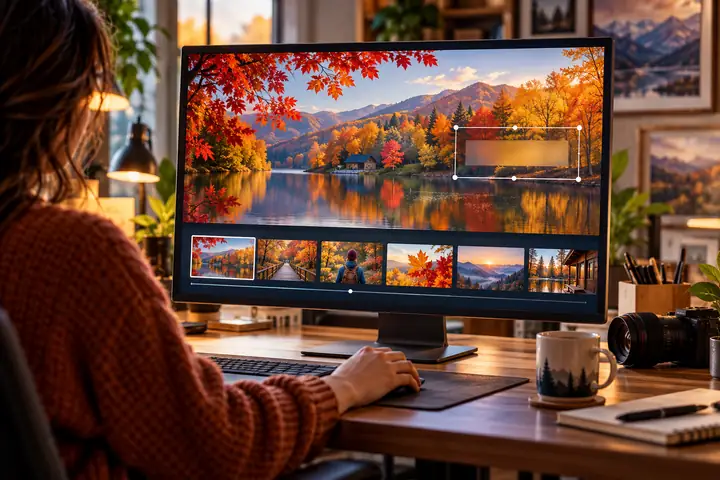
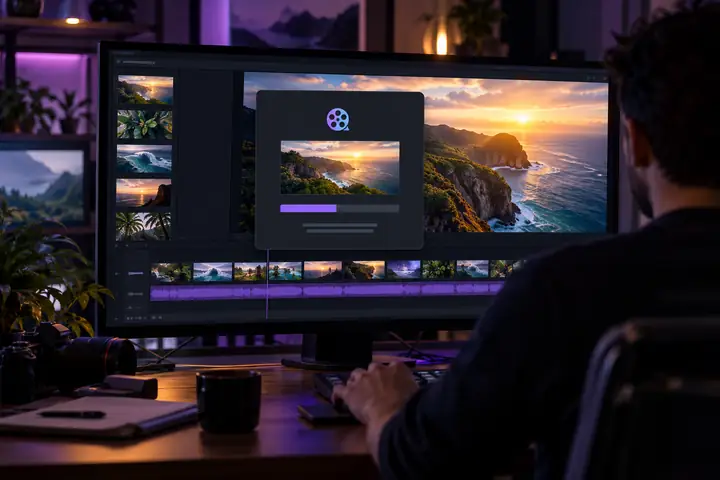
Prévisualisez votre montage et exportez-le. La génération avec Vidione nécessite un forfait mensuel payant ; toute nouvelle inscription dispose de 0 crédit de génération.
Découvrez les forfaits Vidione
La création de vidéos fait souvent partie d’un processus de production de contenu plus large. Un flux de travail clair aide les équipes à rassembler les éléments sources, à organiser les projets et à acheminer les vidéos terminées vers les canaux appropriés.
Planifiez la façon dont les idées, les validations et les ressources réutilisables s’articulent pour réduire les tâches répétitives à chaque nouveau projet.
Découvrez les offres VidioneCréez des vidéos sans organiser une production traditionnelle.
Commencez par une consigne pour un clip, ou par une photo, un script et une voix pour un avatar.
Transformez une idée initiale en un récit visuel plus clair.
Créez du contenu pour le marketing, la formation ou les équipes.
Conservez un style cohérent d’un projet à l’autre.
Explorez des visuels adaptés à votre message.
Assemblez vous-même des vidéos plus longues dans l’éditeur de montage chronologique.
Consacrez plus d’attention aux choix créatifs.
Rédigez une consigne pour un court clip produit, puis assemblez et montez vous-même les clips supplémentaires.
Utilisez une photo, un script de cours et une voix pour créer un avatar présentateur ; construisez une séquence pédagogique plus longue sur la timeline.
Présentez les contenus d’intégration, les connaissances internes et les supports pédagogiques dans un format plus facile à partager.
Planifiez des vidéos courtes, des stories et des actualités en fonction du message et du public de chaque canal.
Il ouvre Vidione, un service vidéo payant distinct de Pictory. Le lien ne transfère ni consigne ni élément source depuis ce guide.
Saisissez une consigne textuelle dans Vidione pour générer un clip Veo. Plusieurs scènes ou un script complet nécessitent une planification et un montage manuels, plutôt qu’une création automatique de storyboard.
Vidione permet de créer un avatar parlant à partir d’une photo, d’un script et d’une voix. Une consigne de mouvement à partir d’une image n’est pas une méthode vérifiée ici.
Tenez compte du canal sur lequel votre vidéo sera diffusée lorsque vous choisissez son format. Les tailles disponibles sont indiquées dans l’outil vidéo.
Planifiez ensemble vos couleurs, vos images, votre texte et votre style visuel. Consultez les commandes de montage de l’outil vidéo pour connaître les options disponibles pour votre projet.
Oui. Vidione peut créer un avatar parlant si vous fournissez une photo, rédigez un script et choisissez une voix.
Non. L’inscription comprend 0 crédit de génération ; la génération nécessite un abonnement payant, actuellement affiché à $99, $199 ou $599 par mois. Vérifiez les conditions en vigueur au moment du paiement.
Vidione est une destination payante distincte : générez un clip à partir d’une consigne, ou un avatar parlant à partir de votre photo, de votre script et de la voix choisie. Ce lien ne transfère aucun contenu du guide.
Découvrir les abonnements VidioneCrédits à l’inscription : 0. La génération nécessite un abonnement ($99, $199 ou $599/mois au moment de la rédaction de ce guide) ; vérifiez les conditions en vigueur sur Vidione avant de payer.
Décrivez une scène avec des mots et générez une seule séquence vidéo.
Réfléchissez à la façon dont la narration peut donner un ton cohérent à votre script.
Assemblez vos séquences sur la timeline, ajoutez des sous-titres et exportez.

VIDIONE · DU PROMPT TEXTUEL À LA SÉQUENCE VIDÉO
Décrivez un sujet, un cadre et une direction visuelle pour une seule séquence vidéo. Pour raconter une histoire plus longue, générez et assemblez vous-même les différentes parties.
Découvrir les offres VidionePLANIFICATION EN ÉQUIPE
Un processus de création vidéo réfléchi peut aider les équipes à organiser la production, à conserver un message cohérent et à collaborer sur des contenus communs.
Découvrir les offres VidioneTenez compte du nombre de projets et des personnes impliquées lorsque vous choisissez votre méthode de travail.
Donnez à vos collaborateurs une méthode claire pour partager leurs idées, leurs ressources et leurs commentaires.
Prévoyez comment intégrer les vidéos terminées aux outils et aux canaux utilisés par votre équipe.
Adoptez une méthode reproductible pour vérifier l’utilité et la cohérence de vos contenus vidéo avant leur publication.
Les articles sur Pictory présentés ici sont des ressources indépendantes. Les liens Vidione mènent à un service payant distinct ; il ne permet pas de convertir des blogs, des URL ou des présentations.