Pictory AI sur mobile : planifiez une vidéo depuis votre téléphone
Un flux de travail pictory avec l’IA sur mobile peut commencer par un script, des notes ou une demande de relecture sur votre téléphone. Avant de vous lancer dans le montage, vérifiez quelles commandes de création et d’exportation sont disponibles sur votre appareil ; un navigateur mobile peut ne pas offrir le même espace de travail qu’un ordinateur.
Ce guide indépendant consacré à Pictory renvoie vers Vidione, un outil payant distinct permettant de créer un clip vidéo à partir d’une seule instruction ou un avatar parlant à partir d’une photo, d’un script et d’une voix. L’inscription comprend 0 crédit de génération ; la génération nécessite un abonnement ($99, $199 ou $599/month). Vérifiez les conditions en vigueur avant de payer.
Pouvoir y accéder sur mobile ne signifie pas que l’éditeur est conçu en priorité pour cet usage. Testez l’interface réelle et le résultat souhaité avant d’en faire votre seul espace de travail.
Commandes de la timeline encombrées
Régler précisément la durée des scènes, couper des séquences et placer du texte peut être difficile sur un écran étroit, même lorsqu’un éditeur s’ouvre dans un navigateur mobile.
Solution
Rédigez le script sur votre téléphone, puis réservez les retouches visuelles détaillées à un écran plus grand.
Disponibilité incertaine des fonctionnalités
Ne supposez pas que toutes les commandes, options d’importation ou configurations d’exportation disponibles sur ordinateur le sont aussi sur votre téléphone. Leur disponibilité peut dépendre de l’interface actuelle du produit et du navigateur.
Solution
Ouvrez l’outil sur votre appareil et vérifiez les commandes nécessaires à votre projet.
Transfert de fichiers multimédias volumineux
Importer des séquences avec une connexion instable peut interrompre une session ou compliquer la vérification de la bonne réception de chaque fichier.
Solution
Utilisez une connexion stable et vérifiez les fichiers importés avant de construire des scènes avec eux.
Points aveugles lors de la vérification finale
Les petits textes, les sous-titres et les éléments rognés sur les bords peuvent sembler corrects sur un téléphone, mais être difficiles à lire sur un autre écran.
Solution de contournement
Examinez la vidéo terminée en taille réelle et vérifiez son format de visionnage prévu avant de la publier.
Une méthode de travail pratique axée sur le mobile
Utilisez votre téléphone pour préparer et vérifier le projet, puis prenez vos décisions de montage en fonction des commandes que vous pouvez réellement utiliser.
1
Préparez un court script
Notez une idée claire par scène dans une application de notes. Regroupez les noms, les sous-titres et toute formulation requise pour pouvoir les transférer facilement sans les ressaisir.
2
Vérifiez l’interface de montage
Ouvrez l’outil de création vidéo disponible sur votre téléphone. Testez une scène, notamment le texte, le choix des médias et l’aperçu, avant d’y transférer un projet complet.
3
Vérifiez avant de publier
Regardez le résultat en entier pour vérifier le rythme, la lisibilité des sous-titres, le son et le cadrage. Si une commande manque ou est trop difficile à utiliser, terminez cette partie sur un écran plus grand.
Préparation sur téléphone et montage sur ordinateur
Cette comparaison décrit les compromis pratiques liés à la taille de l’écran ; elle ne garantit pas qu’une fonctionnalité donnée soit disponible sur l’un ou l’autre appareil.
Travail sur téléphone
Travail sur ordinateur
Meilleure tâche pour commencer
Travail sur téléphone
Noter des idées et rédiger de courts textes pour les scènes
Travail sur ordinateur
Organiser un projet complet et comparer les scènes
Espace à l’écran
Travail sur téléphone
Vue ciblée sur une seule tâche à la fois
Travail sur ordinateur
Plus d’espace pour l’aperçu et les commandes de montage
Relecture du texte
Flux de travail sur téléphone
Utile pour vérifier rapidement la formulation
Flux de travail sur ordinateur
Plus facile de comparer les sous-titres entre les scènes
Ajustements précis
Flux de travail sur téléphone
Les commandes tactiles peuvent compliquer les réglages précis
Flux de travail sur ordinateur
Le pointeur et le grand écran facilitent les réglages précis
Gestion des médias
Flux de travail sur téléphone
Pratique pour les clips déjà présents sur le téléphone
Flux de travail sur ordinateur
Pratique pour organiser plusieurs fichiers sources
Vérification finale
Flux de travail sur téléphone
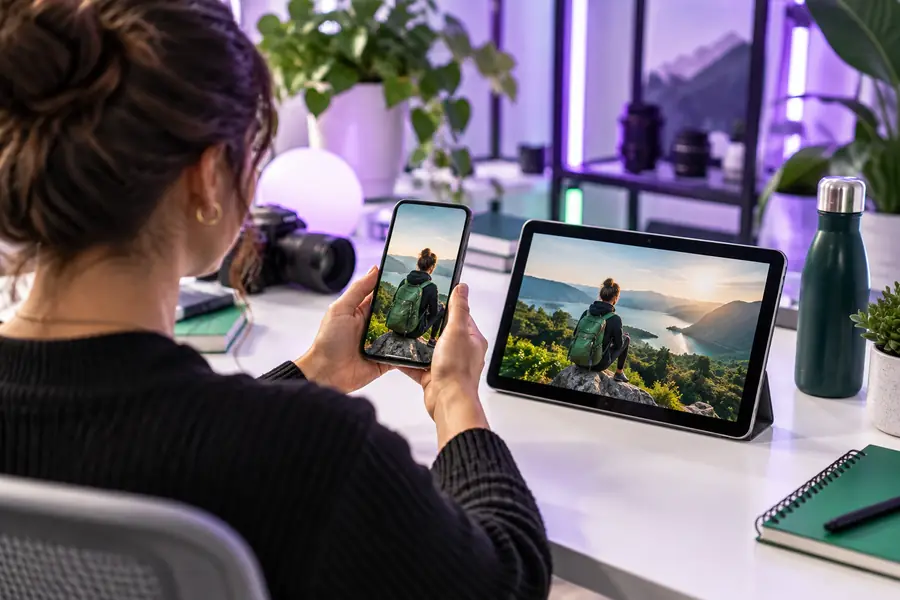
Permet de voir comment la vidéo se présente sur un téléphone
Flux de travail sur ordinateur
Aide à repérer les petits problèmes visuels et de synchronisation
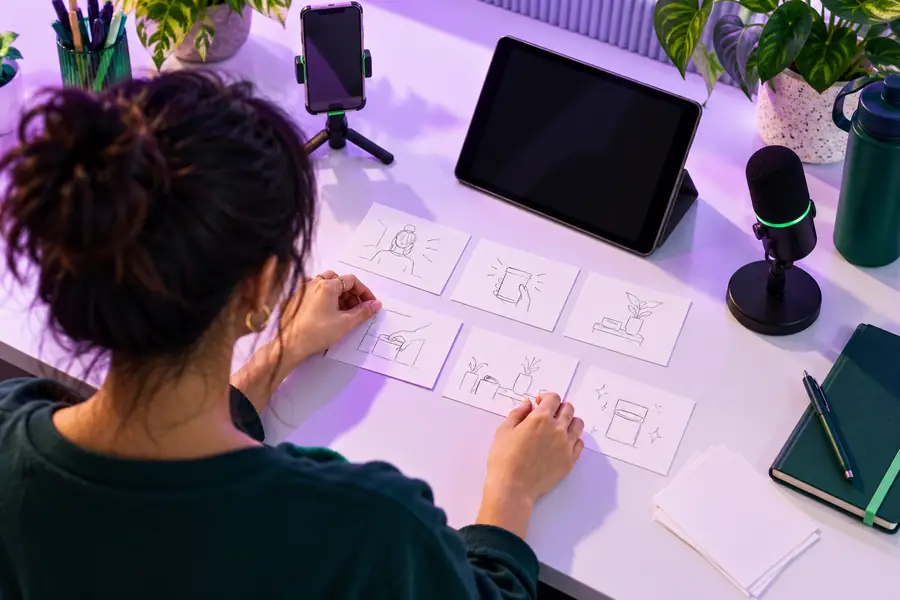
Du premier jet du script au plan visuel
Un script simple est plus facile à utiliser sur un petit écran lorsque chaque idée correspond clairement à une scène.
Brouillon du script
Plan des scènes
Ces images illustrent les étapes d’une planification ; elles ne comparent pas les écrans du produit sur téléphone et sur ordinateur.
Faites avancer votre prochaine idée de vidéo
Commencez par un script que vous pouvez relire où que vous soyez
Cette page traite de Pictory sur mobile ; le lien ci-dessous ouvre Vidione, un autre produit payant. Vidione permet de générer un clip unique à partir d’une consigne, de créer des avatars parlants à partir d’une photo et d’un script, de monter une vidéo sur une timeline et de l’exporter. Vérifiez sa compatibilité avec votre appareil avant de compter sur un processus de création sur téléphone. L’inscription comprend 0 credits de génération ; la génération nécessite un forfait à $99, $199 ou $599/month (vérifiez les conditions en vigueur).
Testez l’expérience actuelle du produit dans le navigateur de votre téléphone avant de prévoir d’y réaliser un projet complet. Le fait de pouvoir ouvrir un site sur mobile ne garantit pas que toutes les commandes de montage ou d’exportation y soient faciles à utiliser.
Cette page ne permet pas de confirmer si une application officielle est actuellement disponible. Consultez les informations officielles du produit et vérifiez l’identité de l’éditeur avant d’installer une application présentée comme son application mobile.
Rédigez le script, rassemblez les clips sources et divisez le message en scènes courtes. Faites ensuite un petit essai de montage sur votre appareil pour vérifier que les commandes nécessaires sont accessibles.
Utilisez l’appareil qui vous permet de vérifier de manière fiable les sous-titres, le minutage, le son et le cadrage. Un téléphone est utile pour voir le rendu sur un appareil mobile, tandis qu’un écran plus grand peut faciliter les réglages précis.