Pictory AI Mobile: Planen Sie ein Video auf Ihrem Smartphone
Ein Workflow mit pictory ai mobile kann auf Ihrem Smartphone mit einem Skript, Notizen oder einer Bitte um Feedback beginnen. Bevor Sie mit der Bearbeitung starten, prüfen Sie, welche Erstellungs- und Exportfunktionen auf Ihrem Gerät verfügbar sind. Ein mobiler Browser bietet möglicherweise nicht denselben Arbeitsbereich wie ein Desktop.
Dieser unabhängige Leitfaden zu Pictory verweist auf Vidione, ein separates kostenpflichtiges Tool für einen einzelnen Videoclip aus einem Prompt oder einen sprechenden Avatar, der aus einem Foto, einem Skript und einer Stimme erstellt wird. Bei der Registrierung sind 0 Generierungsguthaben enthalten; für die Generierung ist ein Abonnement erforderlich ($99, $199 oder $599/Monat). Prüfen Sie vor der Zahlung die aktuellen Konditionen.
Der richtige nächste Schritt hängt davon ab, ob Sie das Tool kennenlernen, eine Bearbeitung vorbereiten oder unterwegs Ihre Zugriffsmöglichkeiten prüfen möchten.
Mobiler Zugriff bedeutet nicht, dass ein für Mobilgeräte optimierter Editor verfügbar ist. Testen Sie die tatsächliche Oberfläche und die gewünschte Ausgabe, bevor Sie Ihr Smartphone zum einzigen Arbeitsgerät machen.
Beengte Timeline-Steuerelemente
Das präzise Timing von Szenen, das Kürzen und die Platzierung von Text können auf einem schmalen Bildschirm schwierig sein, selbst wenn sich ein Editor im mobilen Browser öffnen lässt.
Alternative
Entwerfen Sie das Skript auf Ihrem Smartphone und nehmen Sie detaillierte visuelle Bearbeitungen später auf einem größeren Bildschirm vor.
Unklarer Funktionsumfang
Gehen Sie nicht davon aus, dass jede Desktop-Funktion, Upload-Option oder Exporteinstellung auf Ihrem Smartphone verfügbar ist. Die Verfügbarkeit kann von der aktuellen Produktoberfläche und vom Browser abhängen.
Alternative
Öffnen Sie das Tool auf Ihrem Gerät und prüfen Sie die Funktionen, die Sie für Ihr Projekt benötigen.
Übertragung großer Mediendateien
Das Hochladen von Videomaterial über eine instabile Verbindung kann eine Sitzung unterbrechen oder es erschweren zu überprüfen, ob alle Dateien angekommen sind.
Alternative
Verwenden Sie eine stabile Verbindung und prüfen Sie die hochgeladenen Dateien, bevor Sie darauf aufbauend Szenen erstellen.
Übersehene Details bei der Endkontrolle
Kleine Schrift, Untertitel und abgeschnittene Bildränder können auf einem Smartphone akzeptabel aussehen, auf einem anderen Bildschirm aber schwer lesbar sein.
Abhilfe
Sieh dir das fertige Video vor der Veröffentlichung in voller Größe und im vorgesehenen Anzeigeformat an.
Ein praktischer, auf Smartphones ausgerichteter Workflow
Nutze dein Smartphone, um das Projekt vorzubereiten und zu prüfen. Triff Bearbeitungsentscheidungen dann anhand der Funktionen, die du tatsächlich nutzen kannst.
1
Bereite ein kurzes Skript vor
Notiere in einer Notiz-App einen klaren Gedanken pro Szene. Halte Namen, Untertitel und alle vorgegebenen Formulierungen zusammen, damit du sie ohne erneutes Tippen übertragen kannst.
2
Prüfe die Bearbeitungsoberfläche
Öffne den verfügbaren Video-Workflow auf deinem Smartphone. Teste eine Szene samt Text, Medienauswahl und Vorschau, bevor du ein ganzes Projekt dorthin überträgst.
3
Prüfe alles vor der Veröffentlichung
Sieh dir das vollständige Ergebnis an und achte auf Tempo, lesbare Untertitel, Ton und Bildausschnitt. Wenn eine Funktion fehlt oder zu umständlich zu bedienen ist, erledige diesen Teil auf einem größeren Bildschirm.
Vorbereitung auf dem Smartphone versus Bearbeitung am Desktop
Dieser Vergleich beschreibt praktische Unterschiede durch die Bildschirmgröße und verspricht nicht, dass eine bestimmte Funktion auf einem der beiden Geräte verfügbar ist.
Smartphone-Workflow
Desktop-Workflow
Beste Aufgabe für den Einstieg
Smartphone-Workflow
Ideen festhalten und kurze Szenentexte entwerfen
Desktop-Workflow
Ein vollständiges Projekt anordnen und Szenen vergleichen
Bildschirmfläche
Smartphone-Workflow
Konzentrierte Ansicht einer Aufgabe nach der anderen
Desktop-Workflow
Mehr Platz für Vorschau und Bearbeitungswerkzeuge
Textprüfung
Smartphone-Workflow
Nützlich für eine schnelle Prüfung der Formulierungen
Desktop-Workflow
Untertitel lassen sich leichter szenenübergreifend vergleichen
Feinabstimmungen
Smartphone-Workflow
Die Bedienung per Touchscreen kann präzise Anpassungen erschweren
Desktop-Workflow
Mauszeiger und größerer Bildschirm erleichtern präzises Arbeiten
Medienverwaltung
Smartphone-Workflow
Praktisch für Clips, die bereits auf dem Smartphone gespeichert sind
Desktop-Workflow
Praktisch zum Organisieren mehrerer Quelldateien
Abschließende Prüfung
Smartphone-Workflow
Zeigt, wie das Video auf einem Smartphone wirkt
Desktop-Workflow
Hilft, kleine visuelle Probleme und Unstimmigkeiten beim Timing zu erkennen
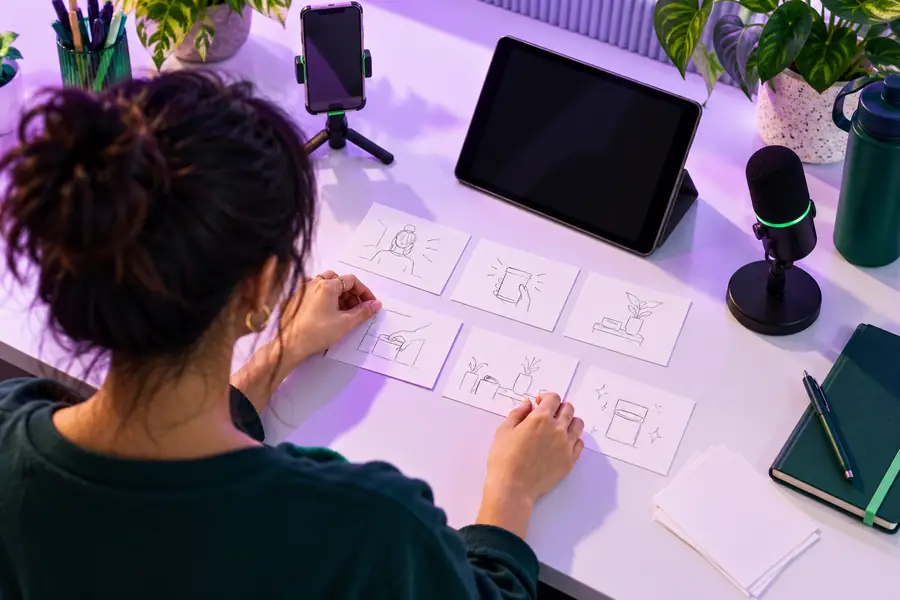
Vom groben Skript zum visuellen Plan
Ein einfaches Skript lässt sich auf einem kleinen Bildschirm leichter bearbeiten, wenn jeder Gedanke klar einer Szene zugeordnet ist.
Skriptentwurf
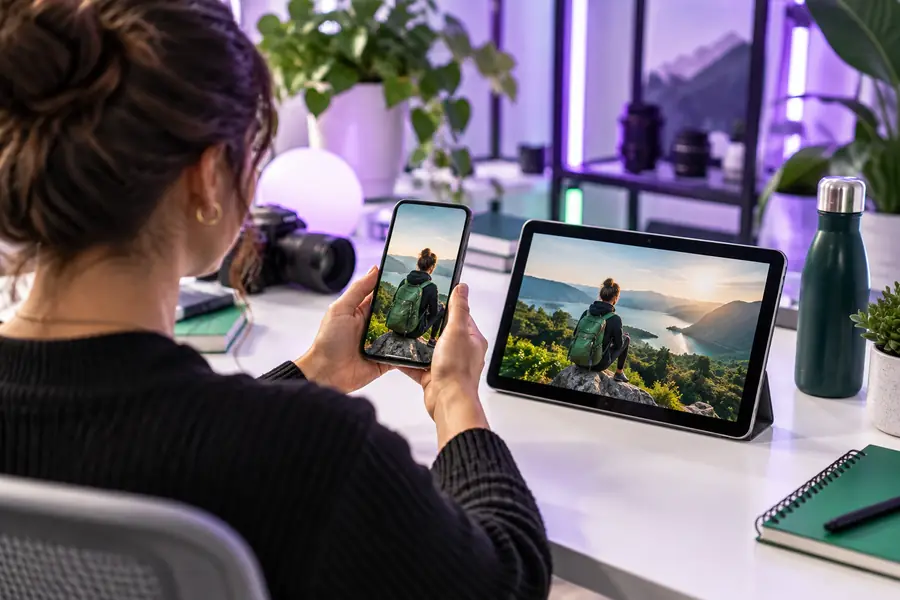
Szenenplan
Diese Bilder veranschaulichen den Fortschritt bei der Planung; sie vergleichen keine Produktansichten auf Smartphone und Desktop.
Bring deine nächste Videoidee voran
Beginne mit einem Skript, das du überall überprüfen kannst
Diese Seite behandelt Pictory auf Mobilgeräten; der Link unten führt zu Vidione, einem anderen kostenpflichtigen Produkt. Vidione unterstützt die Erstellung einzelner Clips aus Prompts, sprechende Avatare aus Fotos und Skripten, die Bearbeitung auf einer Zeitleiste und den Export. Prüfe die Gerätekompatibilität, bevor du dich auf die Arbeit am Smartphone verlässt. Bei der Anmeldung gibt es 0 Generierungsguthaben; für die Generierung ist ein Tarif für $99, $199 oder $599/month erforderlich (aktuelle Bedingungen prüfen).
Prüfe die aktuelle Nutzungserfahrung im Browser deines Smartphones, bevor du ein ganzes Projekt darauf ausrichtest. Dass sich eine Website auf dem Smartphone öffnen lässt, bedeutet nicht, dass sich dort alle Bearbeitungs- und Exportfunktionen bequem nutzen lassen.
Diese Seite gibt keine Auskunft darüber, ob derzeit eine offizielle App verfügbar ist. Prüfe die offiziellen Produktinformationen und verifiziere den Herausgeber, bevor du etwas installierst, das sich als mobile App des Produkts ausgibt.
Entwirf das Skript, sammle Ausgangsclips und teile deine Botschaft in kurze Szenen auf. Teste dann eine kleine Bearbeitung auf deinem Gerät, um zu sehen, ob die benötigten Bedienelemente zugänglich sind.
Nutze das Gerät, auf dem du Untertitel, Timing, Ton und Bildausschnitt zuverlässig prüfen kannst. Mit einem Smartphone kannst du beurteilen, wie das Ergebnis auf einem Mobilgerät wirkt; auf einem größeren Bildschirm lassen sich Details möglicherweise leichter anpassen.