Kann ich Pictory AI kostenlos nutzen, bevor ich ein Video erstelle?
Die Antwort hängt von den Zugangsbedingungen ab, die Pictory Ihnen beim Besuch anzeigt. Prüfen Sie, ob Sie ein Projekt erstellen, eine Vorschau ansehen und das Ergebnis exportieren können; dafür können unterschiedliche Bedingungen gelten.
Die Testbedingungen von Pictory sind unabhängig von denen von Vidione. Der Link unten öffnet Vidione; er erstellt kein Pictory-Projekt und übernimmt keinen Prompt von dieser Seite.
Die Registrierung bei Vidione umfasst 0 Generierungsguthaben. Für die Generierung ist ein kostenpflichtiger Monatsplan erforderlich ($99, $199 oder $599); prüfen Sie vor der Zahlung die aktuellen Preise.Vidione-Tarife ansehen
Voraussetzungen
Bevor Sie eine Videoidee testen, unterscheiden Sie zwischen dem, was Sie erstellen möchten, und dem, was die aktuellen Zugangsbedingungen tatsächlich erlauben.
Testen Sie den gesamten Ablauf mit einem kleinen Projekt. An einer Vorschau allein erkennen Sie nicht, ob Sie das fertige Video behalten können.
1
Aktuelle Bedingungen prüfen
Öffnen Sie Pictory und lesen Sie die dort angezeigten Zugangsbedingungen. Achten Sie besonders darauf, ob zwischen dem Starten eines Projekts, dem Ansehen einer Vorschau und dem Export unterschieden wird; gehen Sie nicht davon aus, dass eine erlaubte Aktion die anderen einschließt.
2
Ein kurzes Beispiel erstellen
Verwenden Sie ein kurzes Skript, etwa eine Vorstellung einer Bäckerei in drei Szenen. Prüfen Sie die vorgeschlagenen Szenen, ersetzen Sie alles, was das Unternehmen falsch darstellt, und kontrollieren Sie den Text auf dem Bildschirm. Mit einem kleinen Beispiel lassen sich die Zugangsmöglichkeiten leichter beurteilen.
3
Die Ausgabe des fertigen Videos testen
Suchen Sie die Exportfunktion und lesen Sie alle Bedingungen, bevor Sie fortfahren. Wenn Pictory unter den Ihnen angezeigten Bedingungen eine nutzbare Ausgabe ermöglicht, prüfen Sie die heruntergeladene Datei. Falls nicht, haben Sie eine klare Antwort, ohne vorher eine vollständige Kampagne zu erstellen.
Optionen im Überblick
Richten Sie Ihren Test auf das Ergebnis aus, das Sie benötigen. Diese Beispiele zeigen mögliche Vorgehensweisen, keine Zusagen zum aktuellen Zugang zu Pictory.
Zum ersten Mal dabei
Sie möchten verstehen, was Pictory kann, bevor Sie Zeit in ein detailliertes Skript investieren.
Beginnen Sie mit einem kurzen Beispiel und prüfen Sie, welche Schritte verfügbar sind. Der Leitfaden dazu, was Pictory AI ist und wie es funktioniert, bietet Ihnen eine Grundlage, um das Ergebnis einzuordnen.
Sie haben einen Text geschrieben und möchten sehen, ob daraus eine sehenswerte Videosequenz werden kann.
Testen Sie die Szenenauswahl und Bearbeitung, bevor Sie eine Vorschau als fertiges Ergebnis betrachten. Der Text-zu-Video-Leitfaden behandelt genau diesen Ausgangspunkt.
Sie brauchen ein Video, das Sie prüfen und veröffentlichen können, nicht nur eine Demonstration auf dem Bildschirm.
Prüfen Sie die Exportbedingungen schon bei Ihrem ersten Test und sehen Sie sich die Datei an, bevor Sie eine Serie planen. Der YouTube-Leitfaden behandelt die Vorbereitung für Ihren Kanal.
Sie entscheiden, ob ein anderer Editor besser zu Ihrem Arbeitsablauf passt.
Vergleichen Sie in beiden Tools dasselbe Skript und das gewünschte Ergebnis anhand der jeweils aktuellen Bedingungen. Der Vergleichsleitfaden hilft, die Unterschiede einzuordnen, ohne eines der Tools als die richtige Wahl vorauszusetzen.
Der häufigste Planungsfehler besteht darin, einen bearbeitbaren Entwurf als Beleg dafür anzusehen, dass die fertige Datei zu denselben Bedingungen verfügbar ist.
Entwurf und Vorschau
Exportieren und prüfen
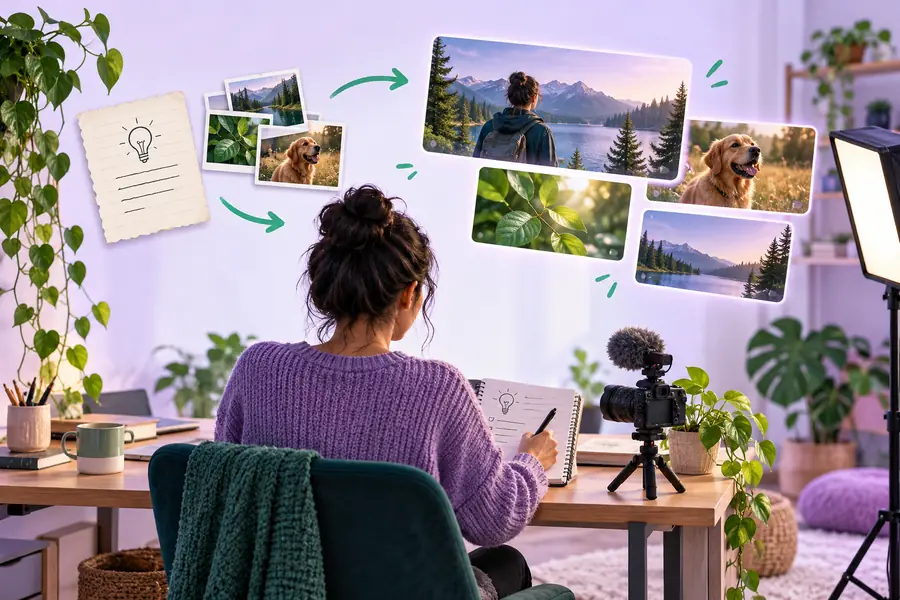
Diese Bilder veranschaulichen zwei Phasen des Arbeitsablaufs, kein nachgewiesenes Vorher-Nachher-Ergebnis und keine Aussage über die aktuellen Beschränkungen von Pictory. Prüfen Sie die im Produkt angezeigten Bedingungen und sehen Sie sich jede erhaltene Datei an, bevor Sie ein größeres Projekt in Angriff nehmen.
Ein anderes Video-Tool entdecken
Kostenpflichtigen Zugang vorab vergleichen
Diese Schaltfläche öffnet Vidione, nicht Pictory. Vidione erstellt aus einem Prompt einen einzelnen Clip oder aus einem Foto, einem Skript und einer Stimme einen sprechenden Avatar. Es wandelt nicht automatisch ein vollständiges Skript in mehrere Szenen um. Bei der Registrierung erhalten Sie 0 Generierungsguthaben; für die Generierung ist ein Monatsabo für $99, $199 oder $599 erforderlich (prüfen Sie dort die aktuellen Bedingungen).
Prüfen, ob die erstellte Datei Ihren Anforderungen entspricht
eigene FAQ
Prüfen Sie vor dem Start die Bedingungen, die Pictory aktuell angibt. Verfügbarkeit und Bedingungen können sich ändern. Dass Sie ein Projekt erstellen oder eine Vorschau ansehen können, bedeutet für sich genommen nicht, dass Sie eine fertige Datei kostenlos exportieren können.
Nicht unbedingt. Prüfen Sie die Vorschau und den Export getrennt und lesen Sie die Bedingungen, die beim Export angezeigt werden. Wenn Sie eine veröffentlichungsfähige Datei benötigen, testen Sie diesen Schritt zuerst mit einem kurzen Projekt.
Halten Sie ein kurzes Skript bereit und legen Sie fest, was für Sie ein erfolgreiches Ergebnis wäre, etwa eine Videodatei, die Sie prüfen können. So können Sie den Arbeitsablauf praktisch bewerten, ohne Zeit in einen langen Entwurf zu investieren, bevor Sie die Zugangsbedingungen geprüft haben.
Prüfen Sie die Szenenauswahl, den eingeblendeten Text und alle Ergebnisse, auf die Sie zugreifen können. Prüfen Sie auch die aktuellen Nutzungsbedingungen, wenn Sie das Video veröffentlichen möchten – besonders wenn das Projekt Medien oder Materialien enthält, die Sie nicht selbst erstellt haben.