So verwenden Sie pictory AI, um Ihr erstes Video zu planen
Wenn Sie lernen, pictory AI zu verwenden, beginnen Sie mit einem kurzen Skript und einer klar definierten Zielgruppe. Dieses Tutorial behandelt die Vorbereitung, die Überprüfung der Szenen, häufige Korrekturen und eine abschließende Qualitätskontrolle, ohne vorauszusetzen, dass jeder Editor dieselben Funktionen bietet.
Dieses Pictory-Tutorial ist unabhängig von dem unten verlinkten Tool. Vidione wird separat geöffnet: Verwenden Sie einen Text-Prompt für einen einzelnen Clip oder ein Foto, ein Skript und eine Stimme für einen sprechenden Avatar. Vidione erhält keine Vorgaben von dieser Seite.
Bei der Registrierung für Vidione sind 0 Generierungsguthaben enthalten; zum Generieren ist ein kostenpflichtiges Monatsabonnement erforderlich ($99, $199 oder $599; prüfen Sie die aktuellen Konditionen).Vidione-Tarife ansehen
Schritt-für-Schritt-Anleitung
Betrachten Sie die erste Version als Entwurf. Skript, Bildmaterial und Wiedergabe bewusst zu prüfen, ist hilfreicher, als jede automatische Auswahl zu übernehmen.
1
Bereiten Sie ein Skript mit einem klaren Ziel vor
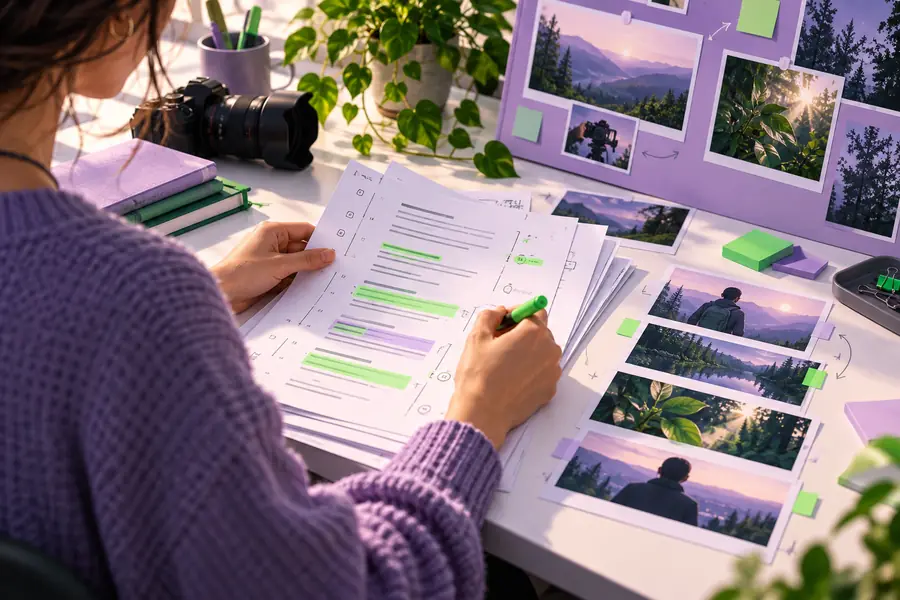
Schreiben Sie für eine bestimmte Zielgruppe und legen Sie fest, was sie am Ende verstehen oder tun soll. Teilen Sie lange Absätze in kurze, gut sprechbare Sätze auf. Wenn Sie mit einem Artikel beginnen, arbeiten Sie dessen Hauptpunkte heraus, statt zu erwarten, dass jeder Absatz zu einer überzeugenden Szene wird. Halten Sie Namen, Zahlen und Behauptungen in einer separaten Checkliste fest, damit Sie sie später überprüfen können.
2
Erstellen und prüfen Sie den Szenenentwurf
Geben Sie Ihren vorbereiteten Text in den verfügbaren Erstellungs-Workflow ein und prüfen Sie, wie er in Szenen aufgeteilt wird. Achten Sie darauf, dass jede Szene eine klare Aussage hat und das Bildmaterial diese Aussage tatsächlich veranschaulicht. Ersetzen Sie unpassende Bilder durch geeignetes Material, sofern der Editor dies zulässt, und prüfen Sie die Nutzungsrechte an allen Inhalten, die Sie hinzufügen. Pictory bietet möglicherweise verschiedene Einstiegs-Workflows. Orientieren Sie sich daher an den im Produkt sichtbaren Optionen statt an einer möglicherweise veralteten Schaltflächenbezeichnung.
3
Prüfen Sie Audio und eingeblendeten Text
Spielen Sie das gesamte Video ab, nicht nur den Anfang. Achten Sie auf holprige Aussprache und unpassende Pausen; gleichen Sie Untertitel mit dem Skript ab, statt davon auszugehen, dass sie korrekt sind. Kürzen Sie Text, der verschwindet, bevor man ihn lesen kann. Wenn Ihr Workflow Musik oder einen Sprechertext umfasst, stellen Sie sicher, dass die Sprache gut verständlich ist und Sie das Audiomaterial verwenden dürfen.
4
Prüfen Sie die endgültige Version im vorgesehenen Kontext
Prüfen Sie Anfang, Ende und Übergänge bei normaler Wiedergabegeschwindigkeit. Vergewissern Sie sich, dass Fakten, Namen, Branding und etwaige Handlungsaufforderungen mit Ihrer Vorlage übereinstimmen. Sehen Sie sich das fertige Ergebnis anschließend auf dem Gerät und dem Kanal an, auf dem es Ihr Publikum sehen wird. Die verfügbaren Export- und Freigabeoptionen hängen vom verwendeten Produkt-Workflow ab; prüfen Sie sie im Editor, bevor Sie sich auf ein Ausgabeformat festlegen.
Ähnliche Tutorials
Wählen Sie einen Ausgangspunkt, der zu Ihrem Ausgangsmaterial und dem geplanten Veröffentlichungsort passt. Diese Anleitungen behandeln angrenzende Entscheidungen, ersetzen aber nicht die oben beschriebenen Prüfschritte.
Die meisten Probleme im ersten Entwurf lassen sich leichter am Skript oder an einzelnen Szenen beheben als am Ende der Produktion.
Ein Entwurf kann Ihre Behauptungen nicht überprüfen
Pictory kann nicht feststellen, ob eine Statistik, ein Zitat, ein Produktdetail oder eine rechtliche Behauptung in Ihrer Vorlage korrekt ist. Eine professionell gestaltete Szene kann eine unbelegte Aussage glaubwürdiger erscheinen lassen.
Abhilfe
Gleichen Sie vor der Veröffentlichung jede Tatsachenbehauptung mit Ihren Originalquellen ab und entfernen Sie alles, was Sie nicht belegen können.
Automatisch ausgewählte Bilder können die Aussage verfehlen
Eine Szene kann zu einem Stichwort passen, aber den falschen Kontext, die falsche Zielgruppe oder die falsche Handlung zeigen. Wiederholt verwendetes, austauschbares Filmmaterial kann zudem unterschiedliche Aussagen gleich erscheinen lassen.
Abhilfe
Prüfen Sie jede Szene anhand des zugehörigen Satzes. Wenn eine wörtliche Darstellung irreführend wäre, verwenden Sie lieber passende, lizenzierte Medien oder einfachere Bilder.
Untertitel können schwer lesbar sein
Lange Textzeilen, schnelle Szenenwechsel und visuelle Unruhe können Zuschauern zu wenig Zeit lassen, der Botschaft zu folgen – besonders auf einem kleinen Bildschirm.
Abhilfe
Streichen Sie unnötige Wörter, teilen Sie überladene Szenen auf und sehen Sie sich das Video auf dem vorgesehenen Gerät in normaler Geschwindigkeit an.
Eine fertige Videodatei eignet sich möglicherweise nicht für jeden Kanal
Ein gutes Skript allein gewährleistet nicht, dass Bildausschnitt, Länge und Schluss für jede Plattform passen. Editorfunktionen und Ausgabeoptionen können variieren.
Abhilfe
Prüfen Sie die aktuellen Anforderungen der Zielplattform und sehen Sie sich anschließend das tatsächlich fertiggestellte Video an, bevor Sie es teilen.
Tipps für Fortgeschrittene
Die wirksamste Verbesserung ist oft eine bessere Vorlage. Vergleichen Sie eine hastig erstellte Beschreibung mit einer zur Prüfung geeigneten, bevor Sie einen weiteren Entwurf beginnen.
Hastig erstellte Vorlage
Zur Prüfung geeignete Vorlage
Zielgruppe
Hastig erstellte Vorlage
Ein Video für alle, ohne Angaben zu den Vorkenntnissen.
Zur Prüfung geeignete Vorlage
Eine klar benannte Zielgruppe, etwa Erstkunden, die eine leicht verständliche Einführung benötigen.
Zweck
Überstürzte Eingabe
Ein breites Thema mit mehreren konkurrierenden Botschaften.
Prüfbereite Eingabe
Eine zentrale Erkenntnis und ein passender nächster Schritt für die Zuschauer.
Skript
Überstürzte Eingabe
Ein eingefügter Artikel mit langen Absätzen und wiederholten Aussagen.
Prüfbereite Eingabe
Kurze gesprochene Sätze, so gruppiert, dass jede Szene eine Idee vermittelt.
Visuelle Vorgaben
Überstürzte Eingabe
Keine Vorgaben – die Auswahl aller Bilder bleibt dem ersten Entwurf überlassen.
Prüfbereite Eingabe
Hinweise zu wichtigen Demonstrationen und Beispielen sowie zu Materialien, die vermieden werden sollten.
Genauigkeit
Überstürzte Eingabe
Zahlen und Namen werden ohne Quellenprüfung übernommen.
Prüfbereite Eingabe
Aussagen werden anhand einer Quellenliste überprüft, bevor das Video geteilt wird.
Überprüfung
Überstürzte Eingabe
Nur die Eröffnungsszene wird angesehen.
Prüfbereite Eingabe
Das gesamte Video wird auf Tempo, Untertitel, Ton, Übergänge und Schluss geprüft.
Vom Skriptentwurf zur Szenenprüfung
Vorbereitetes Skript
Szenenweiser Entwurf
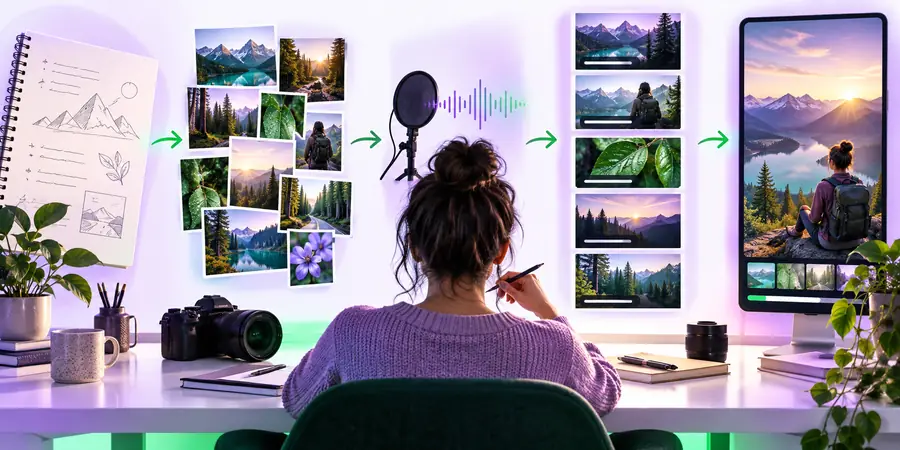
Diese Illustrationen zeigen zwei Phasen eines Arbeitsablaufs, nicht unbedingt die Umwandlung desselben Projekts. Nutzen Sie die Storyboard-Prüfung, um Abweichungen zwischen dem Skript und dem, was das Publikum sieht, zu erkennen.
Setzen Sie den Arbeitsablauf in die Praxis um
Beginnen Sie mit einem Skript, das Sie überprüfen können
Dieser Artikel ist ein Leitfaden zu Pictory; der Link unten öffnet Vidione, ein separates kostenpflichtiges Tool. Geben Sie dort einen Text-Prompt ein, um einen einzelnen Clip zu erstellen, oder bereiten Sie ein Foto, ein Skript und eine Stimme für einen Avatar vor. Eine längere Szenenfolge erstellen Sie manuell in der Timeline. Bei der Registrierung sind 0 Generierungsguthaben enthalten; für die Generierung ist ein Abonnement für $99, $199 oder $599/month erforderlich (aktuelle Bedingungen prüfen).
Prüfen Sie Aussagen und Nutzungsrechte für Medieninhalte
Sehen Sie sich das fertige Ergebnis im Kontext an
Häufige Fragen zum Tutorial
Bereiten Sie ein kurzes Skript vor, legen Sie Ihre Zielgruppe fest und bestimmen Sie die Kernaussage. Führen Sie eine Liste der Fakten, die Sie überprüfen müssen, und halten Sie fest, welche Bilder, Clips oder Audiodateien Sie verwenden möchten. So können Sie leichter beurteilen, ob der erste Entwurf Ihre Botschaft vermittelt.
Kürzen Sie ihn zuerst, wenn er Aussagen wiederholt oder lange Absätze enthält. Wählen Sie die Ideen aus, die Ihr Publikum braucht, und formulieren Sie sie als kurze Sätze zum Einsprechen. Vergleichen Sie anschließend die entstandenen Szenen mit dem Artikel, um fehlenden Kontext zu erkennen.
Prüfen Sie zuerst, ob die Skriptzeile konkret genug ist, um die Auswahl eines passenden Bildes zu leiten. Wenn der Arbeitsablauf die Bearbeitung von Szenen erlaubt, wählen Sie passendes Bildmaterial aus, das Sie verwenden dürfen. Andernfalls ändern Sie die Formulierung oder vereinfachen die Szene, damit das Bild nichts Falsches nahelegt.
Sehen Sie es sich von Anfang bis Ende in normaler Geschwindigkeit an und prüfen Sie jeden Namen, jede Aussage, jede Bildunterschrift und jeden Übergang. Sehen Sie sich das fertige Ergebnis dort in der Vorschau an, wo Ihr Publikum es voraussichtlich ansehen wird. Wenn man der Aussage nicht folgen kann, ohne anzuhalten, überarbeiten Sie das Tempo oder den eingeblendeten Text.