下書きでは主張の真偽を確認できません
Pictoryは、ソースに含まれる統計、引用、製品の詳細、法的な主張が正しいかどうかを判断できません。洗練されたシーンは、根拠のない主張を実際より信頼できるものに見せてしまうことがあります。
対処法
公開前に、すべての事実に関する主張を元の資料と照合し、裏付けられない内容は削除してください。
動画制作ワークフロー
pictory AIの使い方を学ぶなら、短い台本と明確な視聴者像から始めましょう。このチュートリアルでは、どの編集ツールにも同じ操作機能があるとは想定せず、準備、シーンの確認、よくある問題の修正、最終的な品質チェックを説明します。
このPictoryチュートリアルは、以下のリンク先のツールとは独立しています。Vidioneは別途開きます。1本のクリップにはテキストプロンプトを、話すアバターには写真、台本、音声を使用します。このページの概要はVidioneに送信されません。
最初のバージョンは下書きとして扱いましょう。自動で選ばれたものをすべて受け入れるより、台本、映像、再生内容を意識して確認するほうが役立ちます。
特定の視聴者を想定して書き、見終わったときに何を理解し、何をしてほしいかを決めます。長い段落は、話し言葉として自然な短い文に分けましょう。記事をもとにする場合は、すべての段落が魅力的なシーンになると期待せず、要点を抜き出してください。名前、数値、主張は別のチェックリストにまとめ、後で確認できるようにします。
用意したテキストを利用可能な作成ワークフローに入力し、どのようにシーンに分割されたかを確認します。各シーンの内容が1つの明確なアイデアに絞られているか、映像がそのアイデアを実際に表しているかを確かめましょう。編集ツールで変更できる場合は、関連性の低い映像を適切な素材に差し替え、追加する素材の使用権も確認してください。Pictoryには複数の開始方法が用意されている場合があるため、古いボタン名に頼らず、製品内に表示される選択肢に従ってください。
冒頭だけでなく、動画全体を再生しましょう。不自然な発音や間がないか聞き、字幕が正確だと決めつけずに台本と照合してください。視聴者が読む前に消えてしまうテキストは短くします。ワークフローに音楽やナレーションが含まれる場合は、話し声が聞き取れることと、音声の使用が許可されていることを確認してください。
冒頭、結末、シーン間の切り替わりを通常の速度で確認します。事実、名前、ブランド表記、行動を促すメッセージが元の情報と一致しているか確かめてください。その後、視聴者が実際に見るデバイスと配信先で完成版を確認します。利用できる書き出しや共有の方法は、使用する製品のワークフローによって異なります。納品形式を決める前に、編集ツール内で確認してください。
元の素材と公開先に合った始め方を選びましょう。これらのガイドでは関連する判断を取り上げていますが、上記の確認手順に代わるものではありません。
最初の下書きで生じる問題の多くは、制作の最後よりも台本やシーンの段階で修正するほうが簡単です。
Pictoryは、ソースに含まれる統計、引用、製品の詳細、法的な主張が正しいかどうかを判断できません。洗練されたシーンは、根拠のない主張を実際より信頼できるものに見せてしまうことがあります。
対処法
公開前に、すべての事実に関する主張を元の資料と照合し、裏付けられない内容は削除してください。
キーワードには合っていても、場所、対象者、行動が異なるシーンが選ばれることがあります。ありきたりな映像が繰り返されると、異なる要点まで同じように感じられることがあります。
対処法
各シーンが対応する文の内容に合っているか確認してください。映像が内容を誤解させる場合は、関連性があり、利用許諾を得た素材や、よりシンプルなビジュアルを選びましょう。
文字量の多い字幕、素早いシーンの切り替え、画面のごちゃつきによって、視聴者が内容を追う時間が足りなくなることがあります。特に小さな画面では注意が必要です。
対処法
不要な言葉を削り、情報が詰まったシーンを分け、視聴者が使う想定のデバイスで動画を通常の速度で確認してください。
良い台本だけで、すべての配信先に適した画面構成、長さ、締めくくりになるわけではありません。編集機能や出力形式の選択肢も異なる場合があります。
対処法
配信先の最新の要件を確認し、共有する前に実際に完成した動画をプレビューしてください。
最も効果的な改善策は、入力内容を良くすることかもしれません。次の下書きを始める前に、急いで作った概要と、レビューに使える概要を比較してみましょう。
対象者
急いで作った入力内容
事前知識の有無が示されていない、すべての人向けの動画。
レビューに使える入力内容
たとえば、平易な言葉での紹介を必要とする初めての顧客など、明確に定められた対象者。
目的
急いで用意した入力内容
複数のメッセージが混在する幅広いテーマ。
レビューに適した入力内容
視聴者に伝える要点を1つに絞り、適切な次のアクションを1つ示す。
台本
急いで用意した入力内容
長い段落や繰り返しが含まれる記事をそのまま貼り付ける。
レビューに適した入力内容
短く話しやすい文に分け、各シーンで1つのアイデアが伝わるようにまとめる。
映像の方向性
急いで用意した入力内容
指示がなく、画像の選択をすべて最初のドラフトに任せる。
レビューに適した入力内容
必須の実演や具体例、使用を避けるべき素材をメモで明示する。
正確性
急いで用意した入力内容
数値や名称を出典を確認せずに転記する。
レビューに適した入力内容
動画を共有する前に、出典リストと照らし合わせて主張の正確性を確認する。
レビュー
急いで用意した入力内容
冒頭のシーンだけを見る。
レビューに適した入力内容
動画全体を通して、テンポ、字幕、音声、場面転換、締めくくりを確認する。
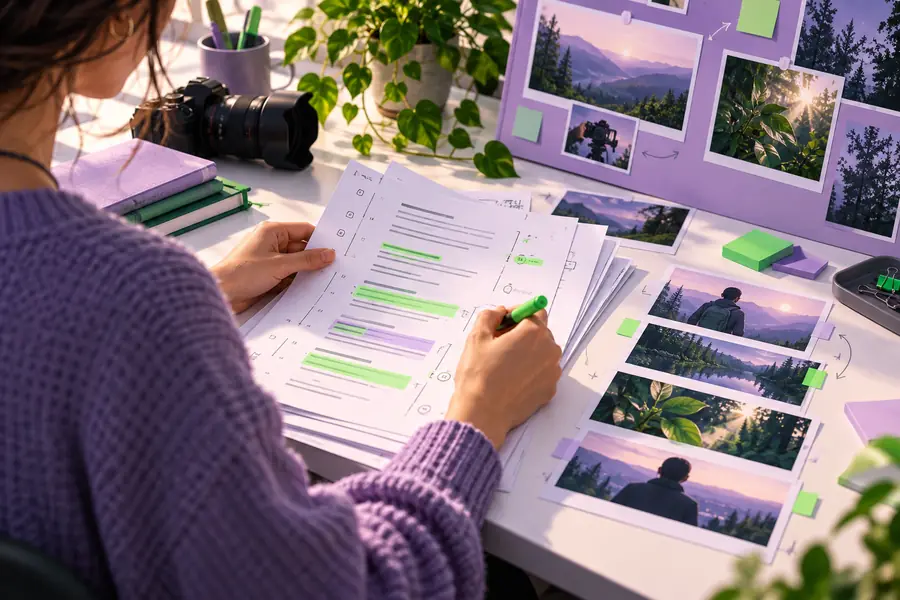 準備した台本
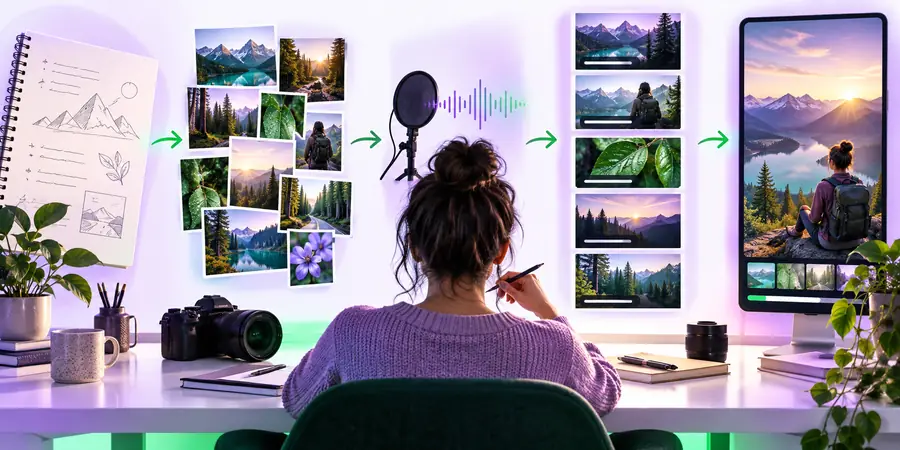 シーンごとの下書き
この記事はPictoryのガイドです。以下のリンクから開くVidioneは、別の有料ツールです。Vidioneでは、テキストプロンプトを入力してクリップを1本作成するか、写真、台本、音声を用意してアバターを作成できます。より長いシーン構成は、タイムラインで手動で組み立ててください。登録時に付与される生成クレジットは0です。生成には$99、$199、または$599/月のサブスクリプションが必要です(最新の条件をご確認ください)。
Vidioneの料金プランを見る短い台本、想定する視聴者、最も伝えたいことを用意しましょう。検証すべき事実をリストにし、使用予定の画像、クリップ、音声も確認しておきます。こうした準備をしておくと、最初の下書きでメッセージが伝わるか判断しやすくなります。
同じ内容が繰り返されていたり、長い段落が多かったりする記事なら、先に短くしましょう。視聴者に必要な要点を抜き出し、話し言葉の簡潔な文にします。その後、できあがったシーンと元の記事を比べれば、抜けている文脈がないか確認できます。
まず、関連する画像を選べるほど台本の一文が具体的か確認しましょう。利用できるワークフローでシーンを編集できる場合は、使用許可のある適切な映像や画像を選びます。編集できない場合は、画像が事実と異なる印象を与えないよう、文言を直すかシーンをシンプルにしてください。
最初から最後まで通常の速度で視聴し、すべての名前、主張、字幕、場面転換を確認しましょう。視聴者が実際に見る可能性の高い環境で、完成した動画をプレビューしてください。一時停止しないと要点が伝わらない場合は、テンポや画面上のテキストを修正しましょう。