チュートリアル制作者
手順は文章にまとめてありますが、視聴者にはどこをクリックし、何をすればよいかを見せる必要があります。
実際の操作を見せる場面に合わせてナレーションを計画し、操作を詳しく見せる必要があるところでは一時停止しましょう。元の記事を読まなくても、完成した動画の流れが理解できるようにします。
pictory aiの使い方チャンネルの制作フロー
台本、記事、録音はあるものの、完成動画までの道筋を明確にしたいなら、YouTube向けPictoryは検討する価値があります。難しいのは、単にシーンを組み立てることではありません。視聴者が離脱する前に、何を見て、聞いて、理解する必要があるかを決めることです。まず視聴者の疑問と伝えたい要点をそれぞれ1つに絞り、提案された各シーンを確認すべき下書きとして扱いましょう。
この独立したPictoryガイドでは、別の有料ツールであるVidioneを紹介しています。Vidioneでは、1つのプロンプトから動画クリップを作成したり、写真、台本、音声から話すアバターを作成したりできます。登録時に付与される生成クレジットは0で、生成にはサブスクリプション($99、$199、または$599/月)が必要です。支払う前に最新の利用条件を確認してください。
Vidioneのプランを見るすでにある素材を選びましょう。以下の制作フローは編集上の判断を説明するものであり、特定の製品で利用できる機能を保証するものではありません。
記事の中心的な主張と、それを裏付ける3つのポイントを抜き出します。長い段落を短いナレーションに書き直し、各ポイントの理解を助ける映像を組み合わせましょう。省くと誤解を招く出典や補足条件は残してください。
シーンを組み立てる前に、導入、実演、結論を明確にします。汎用的な画像ではなく、自分で撮影した画面録画や製品映像が必要な箇所を見極めましょう。ナレーションを声に出して読み、不自然なつながりがないか確認してください。
録画から、それだけで内容が伝わる問いを1つ選び、その部分に合った新しい導入を書きます。カットによって話し手の意図が変わっていないか確認し、抜粋の内容を正確に表すタイトルと説明文を用意しましょう。
元の素材や作業に使うデバイスによって、計画は変わります。動画の構成を決める前に、関連ガイドでこうした選択肢を確認しましょう。
ホームオフィスの整理をテーマにした5分間のチュートリアルを例に、構成がまとまっていない元の文書と、公開前に確認したいプランを比較します。
視聴者に伝える価値
準備前の素材
整理整頓に関する一般的なメモ
レビュー用の構成案
繰り返し実践できるデスク整理の手順と、その結果を示す
冒頭
準備前の原稿
背景情報からすぐに始まる
レビュー用の構成案
散らかりの問題を示し、整理の手順を予告する
シーンの順序
準備前の原稿
ヒントが書かれた順に登場する
レビュー用の構成案
分類し、置き場所を決め、整理された状態を保つ
映像による裏付け
準備前の原稿
デスクの画像なら何でも文章に添えられる
レビュー用の構成案
実際に分類して配置する手順の映像を使う
ナレーション
準備前の原稿
記事の文を修正せずにそのまま使う
レビュー用の構成案
各動作に合わせた短い口頭での指示
最終確認
準備前の原稿
動画の組み立てが完了したと想定する
レビューに使えるプラン
主張、字幕、音声、締めくくりの要点を確認する
素材からレビューまでの同じ進め方は、さまざまなクリエイターに役立ちます。ただし、映像素材と編集上の確認項目は視聴者に合わせる必要があります。
手順は文章にまとめてありますが、視聴者にはどこをクリックし、何をすればよいかを見せる必要があります。
実際の操作を見せる場面に合わせてナレーションを計画し、操作を詳しく見せる必要があるところでは一時停止しましょう。元の記事を読まなくても、完成した動画の流れが理解できるようにします。
pictory aiの使い方キャンペーンの概要を、チャンネルに役立つ解説動画に仕立てたいと考えています。
顧客の疑問から始め、製品を正確に紹介し、メリットに関する主張をすべて承認済みの資料と照らし合わせて確認しましょう。
pictory aiはマーケティングに役立つ?長い対談の中に、それだけで独立した内容になる回答があります。
ゲストの発言の文脈を保ち、分かりやすい導入を加え、抜粋を別の動画として公開する前に確認しましょう。
pictory aiは安全?編集が洗練されていても、そのまま公開できるとは限りません。自分が権利を持つ素材、ライセンスを受けた素材、視聴者が検証済みの主張と誤解するおそれのある内容を確認しましょう。
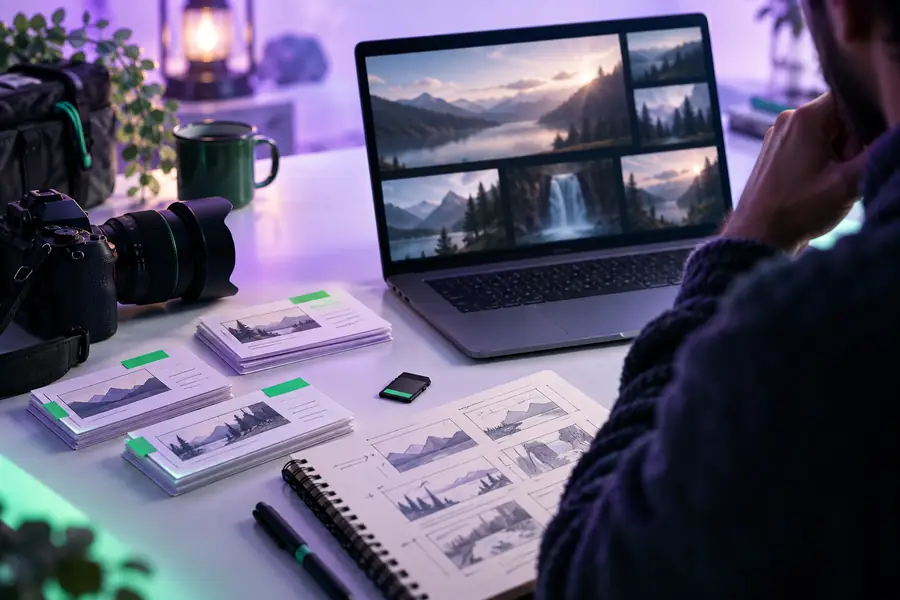 元の素材
元の素材
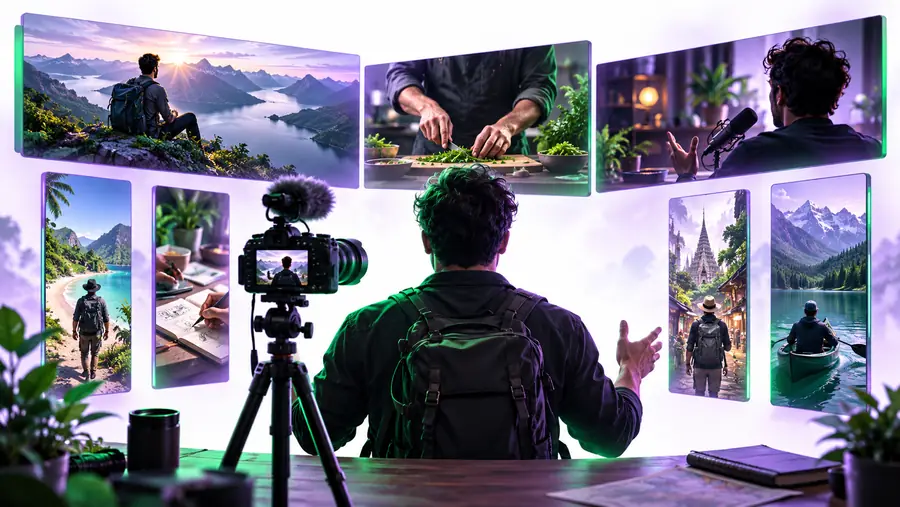 確認済みのシーン構成
このガイドではYouTube向けのPictoryを取り上げていますが、以下のリンクは別の有料ツールであるVidioneにつながります。動画クリップ1本分のプロンプト、またはトーキングアバター用の写真、台本、音声を用意し、Vidioneのタイムラインで編集してエクスポートします。記事や録画をインポートして動画を自動作成する機能はありません。登録時に付与される生成クレジットは0で、生成には$99、$199、または$599/月のプランが必要です(最新の条件をご確認ください)。
Vidioneのプランを見る自分で書いた台本や記事、録画など、使用する権利があり、内容を自信を持って説明できる素材から始めましょう。伝えたいことが1つに絞られた素材のほうが、関連性のないメモの寄せ集めよりも動画にしやすくなります。
はい。ただし、ブログ記事は通常、話し言葉に書き直し、映像でわかりやすく示す必要があります。視聴者が順を追って理解できるポイントを選び、編集後も重要な文脈や留意点が残っているか確認しましょう。
動画を最初から最後まで見て、事実関係の正確さ、字幕の読みやすさ、映像の適切さ、音声が意図した意味に合っているかを確認しましょう。第三者の素材を使用する権利があることを確かめ、コンテンツに適用される開示要件についてはYouTubeの最新のルールを確認してください。
そのまま使えるとは限りません。自動で選ばれたシーンでは、具体的な動作を捉え損ねたり、誤った事実を示唆したり、話し手の意図を十分に伝えられなかったりすることがあります。制作フローに人の目による確認を組み込みましょう。