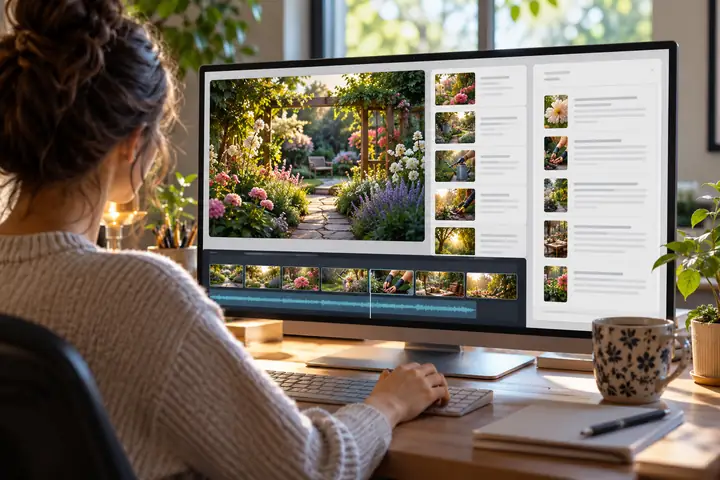
Videoeditor mit Zeitleiste
Ordnen Sie generierte Clips an und bearbeiten Sie Ihr Video im Zeitleisten-Editor von Vidione.
Vidione-Tarife
Vidione kann aus einer Texteingabe einen einzelnen Videoclip erstellen. Sie können auch aus einem Foto, einem Skript und einer ausgewählten Stimme einen sprechenden Avatar erstellen. Anschließend können Sie mit den Zeitleisten-Tools bearbeiten, eine Vertonung oder Untertitel hinzufügen und das Ergebnis exportieren.
Ideen, die Sie vor dem Verlassen dieses Leitfadens vorbereiten können
 Texteingabe für einen Produktclip
 Avatar als Lehrperson
 Texteingabe für einen Social-Media-Clip
 Avatar als Teammitglied
Dieser Link öffnet Vidione, nicht Pictory. Es werden keine Ideen oder Texteingaben aus diesem Leitfaden übermittelt. Bei der Registrierung sind 0 Generierungsguthaben enthalten; für die Generierung ist ein kostenpflichtiges Abonnement erforderlich ($99, $199 oder $599/Monat).
Schreiben Sie einen kurzen Prompt für einen einzelnen Veo-Clip auf Vidione. Die Umwandlung eines vollständigen Artikels, einer URL oder einer Präsentation in ein Video mit mehreren Szenen wird über diesen Link nicht unterstützt.
Vidione-Tarife ansehenUnabhängige Informationen über Pictory; Links zur Erstellung führen zu Vidione, einem separaten Dienst.
Dieser Abschnitt behandelt Pictory als eigenständiges Thema: Pictory beschreibt Workflows, mit denen sich Skripte und Ausgangsmaterial in bearbeitbare Videos umwandeln lassen. Der Link zur Erstellung unten öffnet nicht Pictory und importiert weder Artikel noch Präsentationen oder URLs.
Vidione, das separate Ziel des Links, generiert aus einem Prompt einen einzelnen Clip oder aus einem Foto, einem Skript und einer Stimme einen sprechenden Avatar. Anschließend können Sie das Ergebnis auf der Zeitleiste bearbeiten und vor dem Export eine Sprachaufnahme oder Untertitel hinzufügen.
Vidione-Tarife ansehen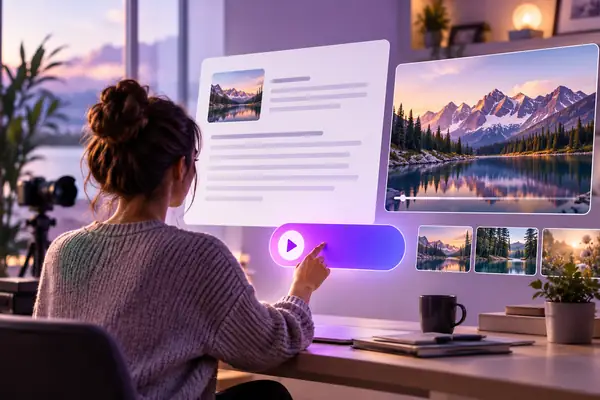
Ein kurzer schriftlicher Prompt kann Motiv, Umgebung und Stil für einen einzelnen generierten Videoclip beschreiben. Für eine längere Botschaft planen Sie die Abfolge selbst und setzen die Clips in einem Editor zusammen.
Vidione unterstützt Videoclips auf Basis von Text-Prompts, sprechende Avatare aus Foto und Skript, Sprachaufnahmen, Untertitel und die Bearbeitung auf einer Zeitleiste. Blogbeiträge, Präsentationen, URLs oder Audiodateien werden nicht automatisch in Videos umgewandelt.
Vidione-Tarife ansehenEntdecken Sie die unterstützten Ausgangspunkte für Vidione. Die Abbildungen der Benutzeroberfläche auf dieser Seite dienen der Veranschaulichung und sind keine verifizierten Screenshots von Vidione.
Ordnen Sie generierte Clips an und bearbeiten Sie Ihr Video im Zeitleisten-Editor von Vidione.
Vidione-Tarife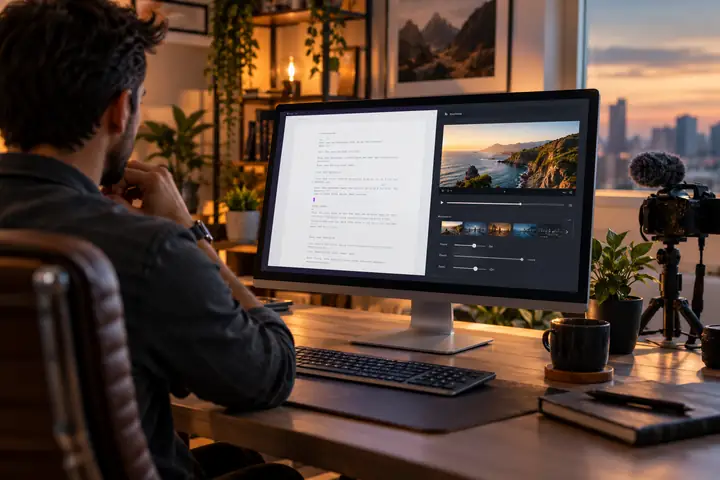
Schreiben Sie einen gezielten Prompt für einen einzelnen Clip; für einen sprechenden Avatar bereiten Sie ein separates Skript vor.
Vidione-Tarife
Lade ein Foto hoch, gib ein Skript ein und wähle eine Stimme aus, um auf Vidione einen sprechenden Avatar zu erstellen. Ob sich ein Bild per Prompt als Ausgangspunkt für eine animierte Szene verwenden lässt, ist hier nicht verifiziert.
Vidione-Tarife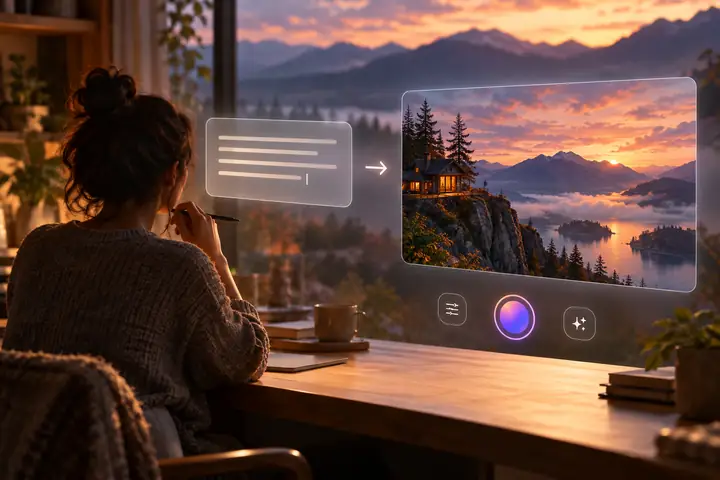
Beschreibe die gewünschte Szene in einem Text-Prompt, um einen einzelnen Videoclip zu generieren.
Vidione-Tarife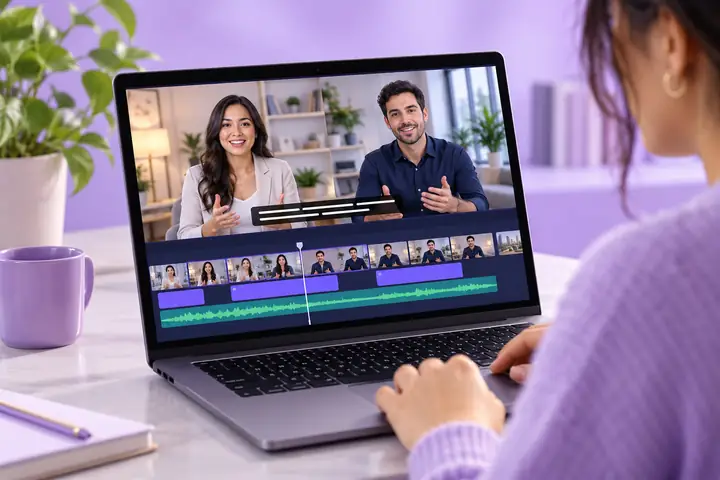
Generiere einen Clip und passe anschließend das Timing an und ordne die Teile selbst in der Vidione-Timeline an.
Vidione-Tarife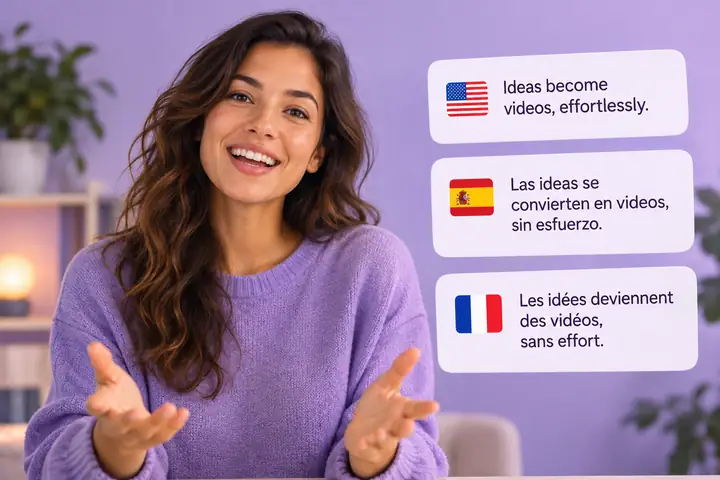
Erstelle mit einem Foto, deinem Skript und einer ausgewählten Stimme einen sprechenden Avatar.
Vidione-TarifeBeginne auf Vidione mit einem geschriebenen Prompt, um einen einzelnen Veo-Videoclip zu generieren. Für Inhalte mit einer präsentierenden Person kannst du ein Foto und ein Skript bereitstellen und eine Stimme auswählen, um einen sprechenden Avatar zu erstellen.
Ordne Clips in der Timeline an und verfeinere sie, füge ein Voice-over oder Untertitel hinzu und exportiere das Ergebnis. Eine URL, Präsentation oder Audiodatei kannst du hier nicht als Quelle für eine automatische Videokonvertierung einreichen. Skripte werden auch nicht automatisch in Storyboards aufgeteilt.
Vidione-Tarife entdecken
Nachdem du auf Vidione einen Clip oder sprechenden Avatar erstellt hast, kannst du den Schnitt mit den Timeline-Steuerelementen anpassen. Füge ein Voice-over oder Untertitel hinzu und prüfe das Ergebnis vor dem Export.
Für eine längere Botschaft solltest du einzelne Clips planen und selbst zusammenfügen, statt ein automatisch generiertes Storyboard mit mehreren Szenen zu erwarten.
Vidione-Tarife entdeckenMit dem unterstützten Foto-Workflow von Vidione erstellst du eine sprechende Präsentationsfigur: Füge ein Foto hinzu, schreibe ihren Text und wähle eine Stimme aus.
Das ist etwas anderes, als ein Standbild per Prompt als erstes Bild einer generierten Szene in Bewegung zu versetzen. Wir haben nicht verifiziert, dass Vidione diesen Workflow zur Videogenerierung mit einem Ausgangsbild unterstützt.
Plane die Botschaft deines Avatars und platziere das Ergebnis anschließend mit dem Timeline-Editor neben deinem übrigen Videomaterial.
Vidione-Avatare entdeckenEin Avatar gibt einem Video eine sichtbare Moderationsfigur, ohne dass du selbst vor die Kamera treten musst. Für den Avatar-Workflow von Vidione benötigst du ein Foto, ein Skript und eine ausgewählte Stimme.
Erstelle einen Moderationsabschnitt und entscheide dann, wie du ihn mit dem Timeline-Editor von Vidione neben deinen Clips platzierst.
Vidione-Tarife entdecken
Schreibe bei Vidione einen Text-Prompt für einen einzelnen Clip oder füge ein Foto, ein Skript und eine Stimme für einen sprechenden Avatar hinzu. Über den ausgehenden Link werden deine Pictory-Inhalte nicht importiert.
Vidione-Tarife entdecken

Beschreibe einen einzelnen Clip in einem Prompt oder schreibe den Text, den ein Avatar sprechen soll. Wenn deine Botschaft mehrere Szenen benötigt, plane und generiere jeden Teil einzeln.
Vidione-Tarife entdeckenSieh dir den generierten Clip oder Avatar an und ordne dein Video auf der Timeline an. Füge bei Bedarf ein Voice-over oder Untertitel hinzu.
Vidione-Tarife entdecken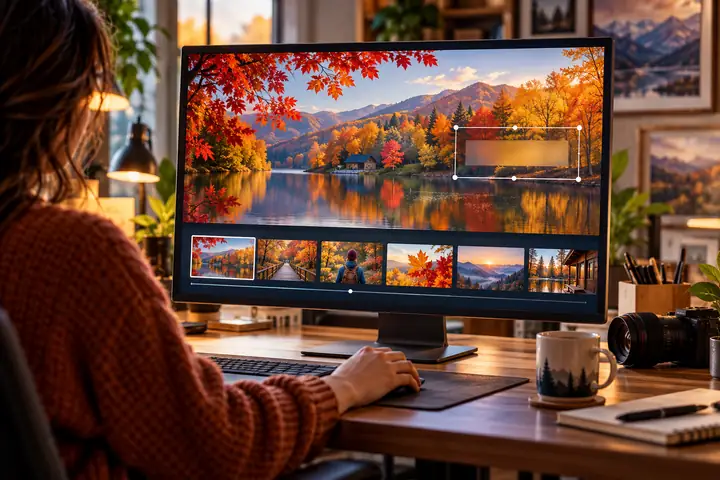
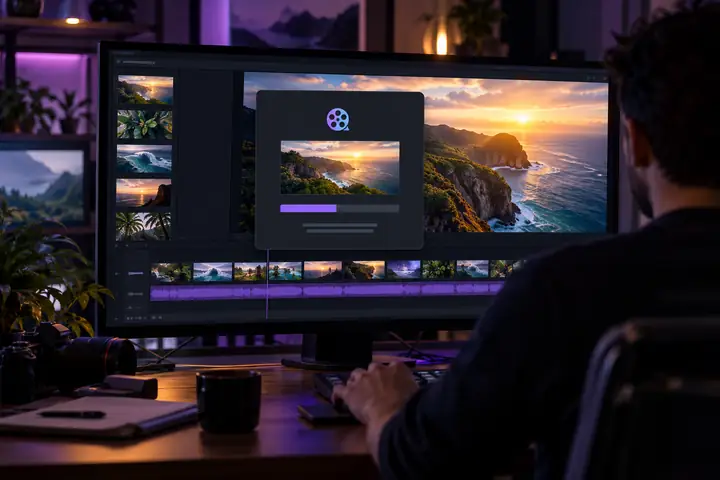
Sieh dir eine Vorschau deiner Bearbeitung an und exportiere das Video. Für die Generierung mit Vidione ist ein kostenpflichtiger Monatstarif erforderlich; bei einer Neuanmeldung stehen 0 Generierungsguthaben zur Verfügung.
Vidione-Tarife entdecken
Die Videoerstellung ist oft nur ein Teil eines größeren Content-Prozesses. Ein klarer Workflow hilft Teams, Ausgangsmaterial zu sammeln, Projekte zu organisieren und fertige Videos auf die passenden Kanäle zu bringen.
Planen Sie, wie Ideen, Feedback und wiederverwendbare Materialien zusammenpassen, damit jedes neue Projekt mit weniger Wiederholungen beginnt.
Vidione-Tarife entdeckenErstellen Sie Videos, ohne eine traditionelle Produktion organisieren zu müssen.
Beginnen Sie mit einem Prompt für einen einzelnen Clip oder mit einem Foto, Skript und einer Stimme für einen Avatar.
Entwickeln Sie eine erste Idee zu einer klareren visuellen Geschichte weiter.
Erstellen Sie Inhalte für Marketing, Bildung oder Teams.
Behalten Sie über Ihre Projekte hinweg einen einheitlichen Stil bei.
Entdecken Sie Bildmaterial, das zu Ihrer Botschaft passt.
Stellen Sie längere Videos selbst im Timeline-Editor zusammen.
Konzentrieren Sie sich stärker auf kreative Entscheidungen.
Schreiben Sie einen Prompt für einen kurzen Produktclip und stellen Sie zusätzliche Clips anschließend selbst zusammen und bearbeiten Sie sie.
Nutzen Sie ein Foto, ein Unterrichtsskript und eine Stimme für einen Avatar als Moderator; erstellen Sie eine längere Unterrichtssequenz auf der Timeline.
Präsentieren Sie Onboarding-Inhalte, internes Wissen und Anleitungen in einem Format, das sich leichter teilen lässt.
Planen Sie kurze Videos, Storys und Updates passend zur Botschaft und Zielgruppe des jeweiligen Kanals.
Er öffnet Vidione, einen separaten kostenpflichtigen Videodienst – nicht Pictory. Der Link überträgt weder einen Prompt noch Ausgangsmaterial aus diesem Leitfaden.
Gib bei Vidione eine Texteingabe ein, um einen einzelnen Veo-Clip zu erstellen. Mehrere Szenen oder ein vollständiges Skript musst du selbst planen und bearbeiten; ein Storyboard wird nicht automatisch erstellt.
Vidione unterstützt einen sprechenden Avatar, der aus einem Foto, einem Skript und einer Stimme erstellt wird. Eine Bewegungsanweisung mit einem Bild als Ausgangspunkt ist hier kein bestätigter Weg.
Berücksichtige bei der Wahl des Formats den Kanal, auf dem dein Video erscheinen soll. Die verfügbaren Größen werden im Video-Tool angezeigt.
Stimme Farben, Bildmaterial, Text und visuellen Stil aufeinander ab. Sieh dir die Bearbeitungsoptionen im Video-Tool an, um zu erfahren, welche Möglichkeiten für dein Projekt verfügbar sind.
Ja. Vidione kann einen sprechenden Avatar erstellen, wenn du ein Foto bereitstellst, ein Skript schreibst und eine Stimme auswählst.
Nein. Bei der Registrierung erhältst du 0 Guthaben für die Erstellung. Dafür ist ein kostenpflichtiges Abonnement erforderlich, das derzeit für $99, $199 oder $599 pro Monat angeboten wird. Prüfe vor der Zahlung die aktuellen Konditionen beim Bezahlvorgang.
Vidione ist ein separates, kostenpflichtiges Angebot: Erstelle einen einzelnen Clip aus einer Texteingabe oder einen sprechenden Avatar aus deinem Foto, deinem Skript und einer ausgewählten Stimme. Über diesen Link werden keine Inhalte aus dem Leitfaden übertragen.
Vidione-Abos ansehenGuthaben bei der Registrierung: 0. Für die Erstellung ist ein Abonnement erforderlich ($99, $199 oder $599/month zum Zeitpunkt der Erstellung dieses Leitfadens). Prüfe vor der Zahlung die aktuellen Konditionen bei Vidione.
Beschreibe eine Szene in Worten und erstelle einen einzelnen Clip.
Überlege, wie eine Sprecherstimme deinem Skript einen einheitlichen Ton verleihen kann.
Ordne deine Clips auf der Zeitleiste an, füge Untertitel hinzu und exportiere das Video.

VIDIONE · VOM TEXT-PROMPT ZUM CLIP
Beschreibe ein Motiv, eine Umgebung und eine visuelle Richtung für einen einzelnen Videoclip. Für eine längere Geschichte erstelle die einzelnen Teile und setze sie selbst zusammen.
Vidione-Tarife entdeckenTEAMPLANUNG
Ein durchdachter Video-Workflow kann Teams helfen, die Produktion zu organisieren, ihre Botschaft einheitlich zu vermitteln und gemeinsam an Inhalten zu arbeiten.
Vidione-Tarife entdeckenBerücksichtige bei der Wahl deines Workflows die Anzahl der Projekte und der beteiligten Personen.
Gib allen Beteiligten einen klaren Ablauf für den Austausch von Ideen, Materialien und Feedback.
Plane, wie fertige Videos in die Tools und Kanäle gelangen, die dein Team nutzt.
Entwickle einen wiederholbaren Ablauf, um Videoinhalte vor der Veröffentlichung auf Nutzen und Einheitlichkeit zu prüfen.
Die Pictory-Artikel hier bieten unabhängige Informationen. Vidione-Links führen zu einem separaten kostenpflichtigen Dienst; sie sind keine Konverter für Blogs, URLs oder Präsentationen.