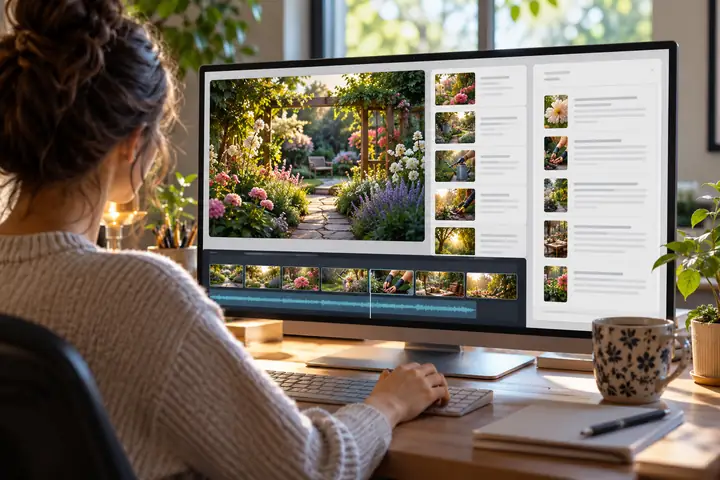
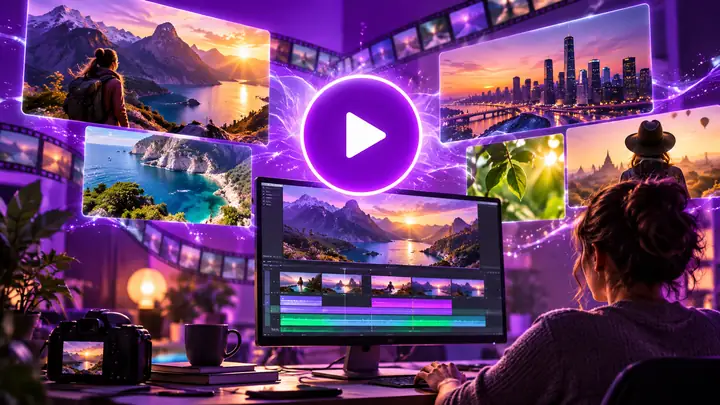
Editor de vídeo con línea de tiempo
Organiza los clips generados y ajusta tu vídeo en el editor con línea de tiempo de Vidione.
Planes de Vidione
Vidione puede generar un clip de video a partir de un prompt de texto. También puedes crear un avatar parlante con una foto, un guion y una voz elegida. Después, puedes usar sus herramientas de línea de tiempo para editar, añadir una voz en off o subtítulos y exportar el video.
Ideas que puedes preparar antes de salir de esta guía
 Prompt para un clip de producto
 Avatar presentador para una lección
 Prompt para un clip de redes sociales
 Avatar presentador para tu equipo
Este enlace abre Vidione, no Pictory. No se envía ninguna idea ni ningún prompt desde esta guía. El registro incluye 0 créditos de generación; para generar contenido se requiere una suscripción de pago ($99, $199 o $599/mes).
Escribe una instrucción concisa para un solo clip de Veo en Vidione. Este enlace no permite convertir un artículo completo, una URL o una presentación en un vídeo de varias escenas.
Explora los planes de VidioneInformación independiente sobre Pictory; los enlaces externos de creación llevan a Vidione, un servicio distinto.
Esta sección trata sobre Pictory como tema independiente: Pictory describe flujos de trabajo para convertir guiones y material de origen en vídeos editables. El enlace de creación que aparece a continuación no abre Pictory ni importa un artículo, una presentación o una URL.
Vidione, el destino independiente, genera un solo clip a partir de una instrucción o un avatar parlante a partir de una foto, un guion y una voz. Después puedes editarlo en su línea de tiempo y añadir una voz en off o subtítulos antes de exportarlo.
Explora los planes de Vidione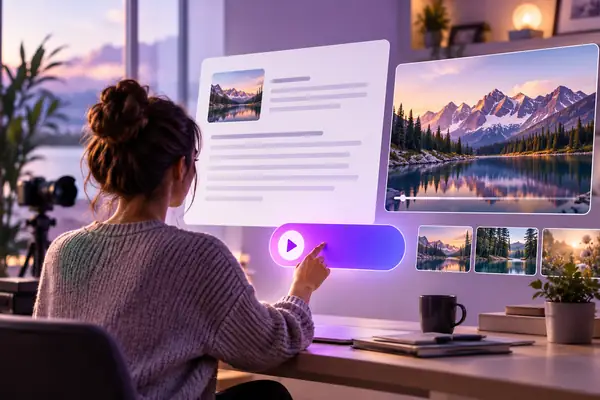
Una instrucción escrita breve puede describir el sujeto, el entorno y el estilo de un clip de vídeo generado. Para un mensaje más largo, planifica tú mismo la secuencia y monta los clips en un editor.
Vidione admite clips de vídeo generados a partir de instrucciones de texto, avatares parlantes creados con una foto y un guion, voz en off, subtítulos y edición en la línea de tiempo. No convierte automáticamente en vídeo una entrada de blog, una presentación, una URL ni un archivo de audio.
Explora los planes de VidioneExplora las opciones disponibles para empezar en Vidione. Las imágenes de la interfaz en esta página son ilustraciones, no capturas de pantalla verificadas de Vidione.
Organiza los clips generados y ajusta tu vídeo en el editor con línea de tiempo de Vidione.
Planes de Vidione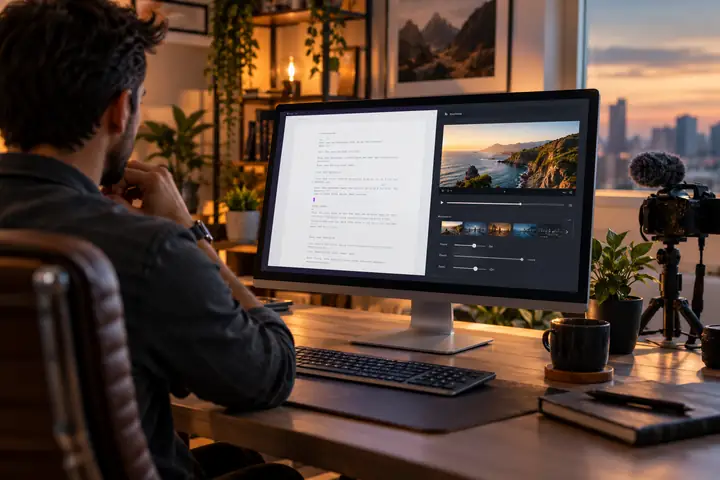
Escribe una instrucción específica para un solo clip; prepara un guion aparte para un avatar parlante.
Planes de Vidione
Sube una foto, proporciona un guion y selecciona una voz para crear un avatar parlante en Vidione. La generación de movimiento a partir de una imagen inicial mediante instrucciones no es una función verificada aquí.
Planes de Vidione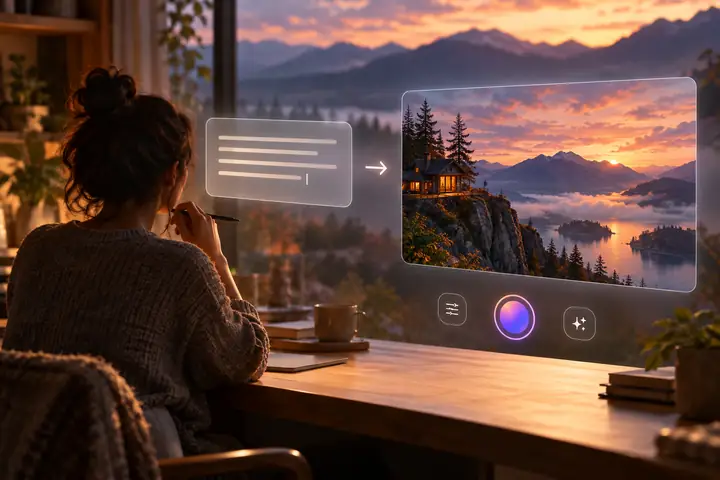
Describe en un texto la escena que quieres ver para generar un único videoclip.
Planes de Vidione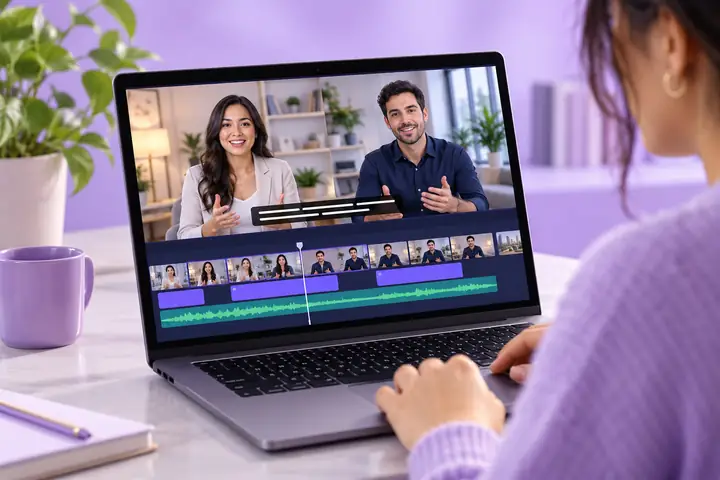
Genera un clip y, después, ajusta los tiempos y organiza las partes tú mismo en la línea de tiempo de Vidione.
Planes de Vidione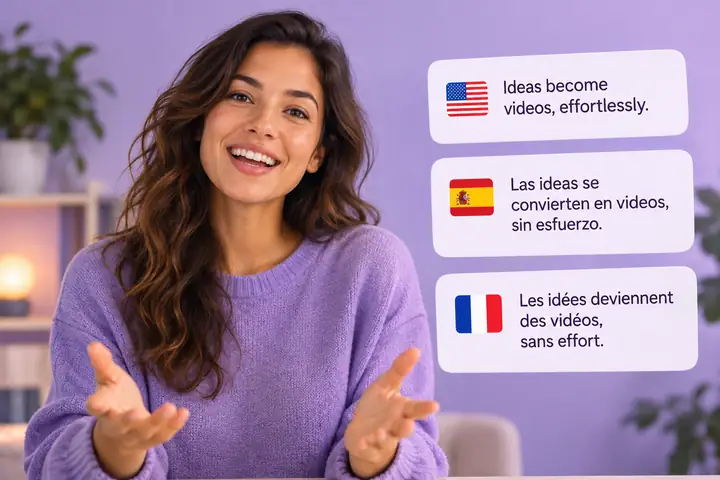
Crea un avatar parlante a partir de una foto, tu guion y una voz seleccionada.
Planes de VidioneEn Vidione, empieza con una descripción escrita para generar un videoclip de Veo. Si quieres contenido presentado por un avatar, proporciona una foto y un guion, y elige una voz para crear un avatar parlante.
Organiza y perfecciona los clips en la línea de tiempo, añade una voz en off o subtítulos y exporta. Aquí no puedes enviar una URL, una presentación ni un archivo de audio para convertirlos automáticamente en video, y los guiones no se dividen automáticamente en guiones gráficos.
Explora los planes de Vidione
Después de crear un clip o un avatar parlante en Vidione, usa los controles de la línea de tiempo para ajustar la edición. Añade una voz en off o subtítulos y revisa el resultado antes de exportarlo.
Si tu mensaje es más largo, planifica clips individuales y móntalos tú mismo, en lugar de esperar que se genere automáticamente un guion gráfico con varias escenas.
Explora los planes de VidioneEl proceso con fotos disponible en Vidione crea un presentador parlante: añade una foto, escribe lo que dirá el presentador y elige una voz.
Esto es distinto de dar instrucciones para que una imagen fija se mueva como primer fotograma de una escena generada. No hemos verificado que Vidione permita ese proceso de generación a partir de una imagen inicial.
Planifica el mensaje de tu avatar y luego usa el editor de línea de tiempo para colocar el resultado junto con el resto de tu material de vídeo.
Explora los avatares de VidioneUn avatar le da a un vídeo un presentador visible sin que tengas que aparecer ante la cámara. Para crear un avatar en Vidione necesitas una foto, un guion y una voz seleccionada.
Crea un segmento con un presentador y luego decide cómo colocarlo junto a otros clips con el editor de línea de tiempo de Vidione.
Explora los planes de Vidione
En Vidione, escribe una instrucción de texto para crear un clip o añade una foto, un guion y una voz para crear un avatar que hable. El enlace externo no importa tu contenido de Pictory.
Explora los planes de Vidione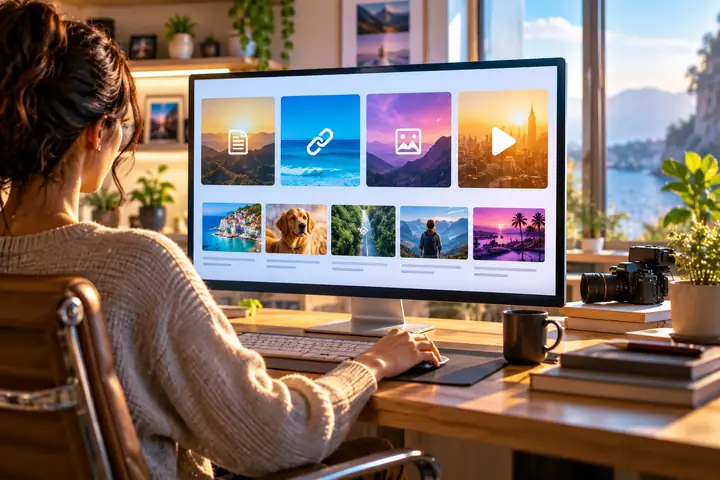

Describe un clip en una instrucción o escribe las palabras que dirá el avatar. Si tu mensaje necesita varias escenas, planifica y genera cada parte por separado.
Explora los planes de VidioneRevisa el clip o el avatar generado y organiza tu vídeo en la línea de tiempo. Añade una voz en off o subtítulos según sea necesario.
Explora los planes de Vidione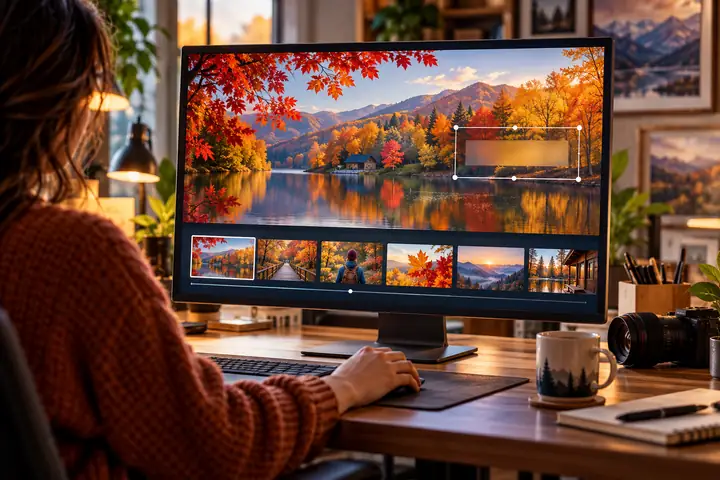
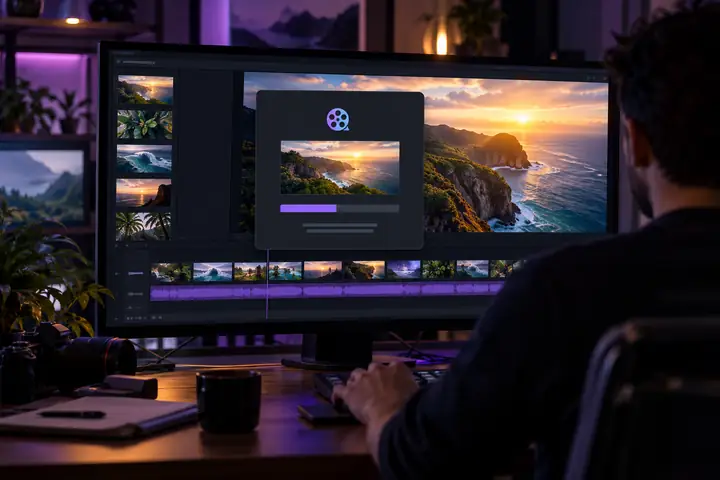
Previsualiza tu edición y expórtala. La generación en Vidione requiere un plan mensual de pago; las cuentas nuevas tienen 0 créditos de generación.
Explora los planes de Vidione
La creación de videos suele ser una parte de un proceso de contenido más amplio. Un flujo de trabajo claro ayuda a los equipos a recopilar material de origen, organizar proyectos y llevar los videos terminados a los canales que les corresponden.
Planifica cómo se relacionan las ideas, las revisiones y los recursos reutilizables para que cada nuevo proyecto requiera menos trabajo repetitivo.
Explora los planes de VidioneCrea videos sin organizar una producción tradicional.
Empieza con una instrucción para crear un clip, o con una foto, un guion y una voz para un avatar.
Convierte una idea inicial en una historia visual más clara.
Crea contenido para marketing, formación o equipos.
Mantén un estilo coherente en todos tus proyectos.
Explora imágenes que se adapten a tu mensaje.
Monta tú mismo videos más largos en el editor de línea de tiempo.
Dedica más atención a las decisiones creativas.
Escribe una instrucción para crear un breve clip de producto y, después, monta y edita tú mismo los clips adicionales que necesites.
Usa una foto, un guion de clase y una voz para crear un avatar presentador; construye una secuencia didáctica más larga en la línea de tiempo.
Presenta materiales de incorporación, conocimientos internos e instrucciones en un formato más fácil de compartir.
Planifica videos cortos, historias y novedades según el mensaje y la audiencia de cada canal.
Abre Vidione, un servicio de video de pago independiente, no Pictory. El enlace no transfiere ninguna instrucción ni material de origen de esta guía.
Introduce una instrucción de texto en Vidione para generar un clip con Veo. Para crear varias escenas o un guion completo, tendrás que planificar y editar manualmente en lugar de contar con la creación automática de un guion gráfico.
Vidione permite crear un avatar parlante a partir de una foto, un guion y una voz. Aquí no está verificado que se pueda usar una foto como punto de partida para generar movimiento mediante una instrucción.
Ten en cuenta el canal donde aparecerá tu video al elegir el formato. Los tamaños disponibles se muestran en la herramienta de video.
Planifica los colores, las imágenes, el texto y el estilo visual en conjunto. Consulta los controles de edición de la herramienta de video para ver las opciones disponibles para tu proyecto.
Sí. Vidione puede crear un avatar parlante si proporcionas una foto, escribes un guion y eliges una voz.
No. Al registrarte recibes 0 créditos de generación; para generar contenido necesitas una suscripción de pago, cuyos precios actuales figuran como $99, $199 o $599 al mes. Comprueba las condiciones vigentes antes de pagar.
Vidione es una plataforma de pago independiente: genera un clip a partir de una instrucción, o un avatar parlante con tu foto, un guion y la voz que elijas. Este enlace no transfiere el contenido de la guía.
Explora los planes de VidioneCréditos al registrarte: 0. Para generar contenido necesitas una suscripción ($99, $199 o $599/mes en el momento de publicación de esta guía); confirma las condiciones vigentes en Vidione antes de pagar.
Describe una escena con palabras y genera un solo clip.
Considera cómo la narración puede darle a tu guion un tono uniforme.
Organiza tus clips en la línea de tiempo, añade subtítulos y exporta.
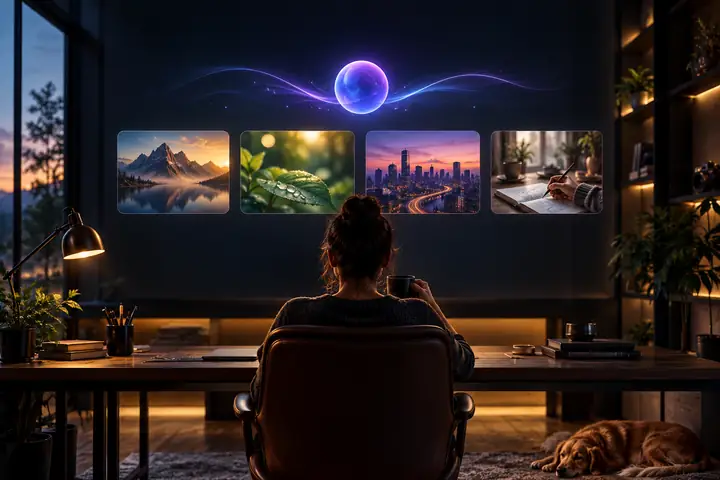
VIDIONE · DE TEXTO A CLIP
Describe un tema, un escenario y una dirección visual para un solo clip de video. Para contar una historia más amplia, genera y organiza cada parte por tu cuenta.
Explora los planes de VidionePLANIFICACIÓN EN EQUIPO
Un flujo de trabajo de video bien planificado puede ayudar a los equipos a organizar la producción, mantener un mensaje coherente y colaborar en torno a contenido compartido.
Explora los planes de VidioneTen en cuenta el volumen de proyectos y las personas involucradas al elegir tu flujo de trabajo.
Ofrece a tus colaboradores un proceso claro para compartir ideas, recursos y comentarios.
Planifica cómo pasarán los videos terminados a las herramientas y canales que usa tu equipo.
Establece un método repetible para revisar que el contenido de video sea útil y coherente antes de publicarlo.
Los artículos sobre Pictory que aparecen aquí son información independiente. Los enlaces de Vidione abren un servicio de pago distinto; no son conversores de blogs, URL ni presentaciones.