Pictory AI Mobile: planifica un vídeo desde tu teléfono
Un flujo de trabajo de pictory ai en el móvil puede comenzar con un guion, notas o una solicitud de revisión en tu teléfono. Antes de empezar a editar, comprueba qué controles de creación y exportación están disponibles en tu dispositivo; un navegador móvil puede no ofrecer el mismo espacio de trabajo que uno de escritorio.
Esta guía independiente sobre Pictory enlaza a Vidione, una herramienta de pago independiente para crear un clip de vídeo a partir de una instrucción o un avatar parlante a partir de una foto, un guion y una voz. El registro incluye 0 créditos de generación; para generar contenido se necesita una suscripción ($99, $199 o $599/mes). Confirma las condiciones vigentes antes de pagar.
Tener acceso desde el móvil no significa que el editor esté diseñado para usarse principalmente en él. Prueba la interfaz real y el resultado que necesitas antes de convertirlo en tu único espacio de trabajo.
Controles de la línea de tiempo amontonados
Ajustar con precisión los tiempos de las escenas, recortar y colocar texto puede ser difícil en una pantalla estrecha, incluso si el editor se abre en un navegador móvil.
Alternativa
Redacta el guion en tu teléfono y deja los ajustes visuales detallados para una pantalla más grande.
Dudas sobre la disponibilidad de funciones
No des por hecho que todos los controles de escritorio, opciones de carga o ajustes de exportación aparecen en tu teléfono. La disponibilidad puede depender de la interfaz actual del producto y del navegador.
Alternativa
Abre la herramienta en tu dispositivo y comprueba los controles específicos que necesita tu proyecto.
Transferencia de archivos multimedia grandes
Subir grabaciones con una conexión inestable puede interrumpir una sesión o dificultar la comprobación de que llegaron todos los archivos.
Alternativa
Usa una conexión estable y comprueba los archivos subidos antes de crear escenas con ellos.
Puntos ciegos en la revisión final
El texto pequeño, los subtítulos y los recortes en los bordes pueden verse bien en un teléfono, pero resultar difíciles de leer en otra pantalla.
Solución alternativa
Revisa el video terminado a tamaño completo y comprueba cómo se verá en el formato previsto antes de publicarlo.
Un flujo de trabajo práctico centrado en el móvil
Usa el teléfono para preparar y revisar el proyecto, y toma las decisiones de edición según los controles que puedas utilizar.
1
Prepara un guion breve
Escribe una idea clara por escena en una aplicación de notas. Mantén juntos los nombres, los subtítulos y cualquier texto obligatorio para poder transferirlos fácilmente sin volver a escribirlos.
2
Comprueba la interfaz de edición
Abre en tu teléfono el flujo de trabajo de video disponible. Prueba una escena, incluidos el texto, la selección de contenido multimedia y la vista previa, antes de trasladar allí un proyecto completo.
3
Revisa antes de publicar
Mira el resultado completo y comprueba el ritmo, la legibilidad de los subtítulos, el audio y el recorte. Si falta algún control o es demasiado difícil de manejar, termina esa parte en una pantalla más grande.
Preparación en el teléfono frente a edición en computadora
Esta comparación describe las diferencias prácticas debidas al tamaño de la pantalla; no garantiza que ninguna función concreta esté disponible en uno u otro dispositivo.
Flujo de trabajo en el teléfono
Flujo de trabajo en la computadora
Mejor tarea para empezar
Flujo de trabajo en el teléfono
Capturar ideas y redactar textos breves para las escenas
Flujo de trabajo en la computadora
Organizar un proyecto completo y comparar escenas
Espacio en pantalla
Flujo de trabajo en el teléfono
Vista centrada en una tarea a la vez
Flujo de trabajo en la computadora
Más espacio para la vista previa y los controles de edición
Revisión del texto
Flujo de trabajo en el teléfono
Útil para revisar rápidamente la redacción
Flujo de trabajo en el ordenador
Más fácil comparar los subtítulos entre escenas
Ajustes precisos
Flujo de trabajo en el teléfono
Los controles táctiles pueden dificultar la precisión
Flujo de trabajo en el ordenador
El puntero y una pantalla más grande ayudan a trabajar con precisión
Gestión de archivos multimedia
Flujo de trabajo en el teléfono
Práctico para los clips que ya están en el teléfono
Flujo de trabajo en el ordenador
Práctico para organizar varios archivos de origen
Revisión final
Flujo de trabajo en el teléfono
Muestra cómo se ve el vídeo en un teléfono
Flujo de trabajo en el ordenador
Ayuda a detectar pequeños problemas visuales y de sincronización
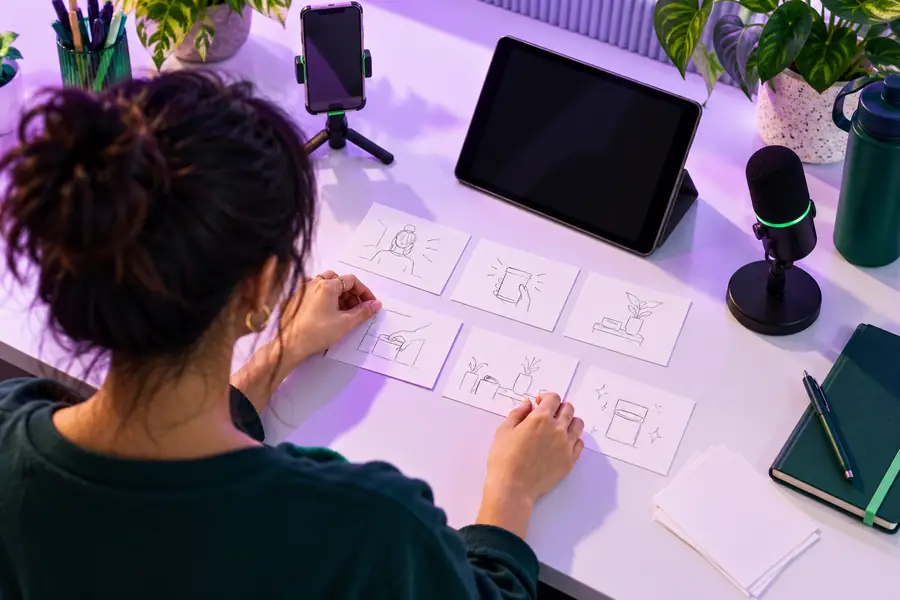
Del borrador del guion al plan visual
Es más fácil trabajar con un guion sencillo en una pantalla pequeña cuando cada idea tiene un límite de escena claro.
Borrador del guion
Plan de escenas
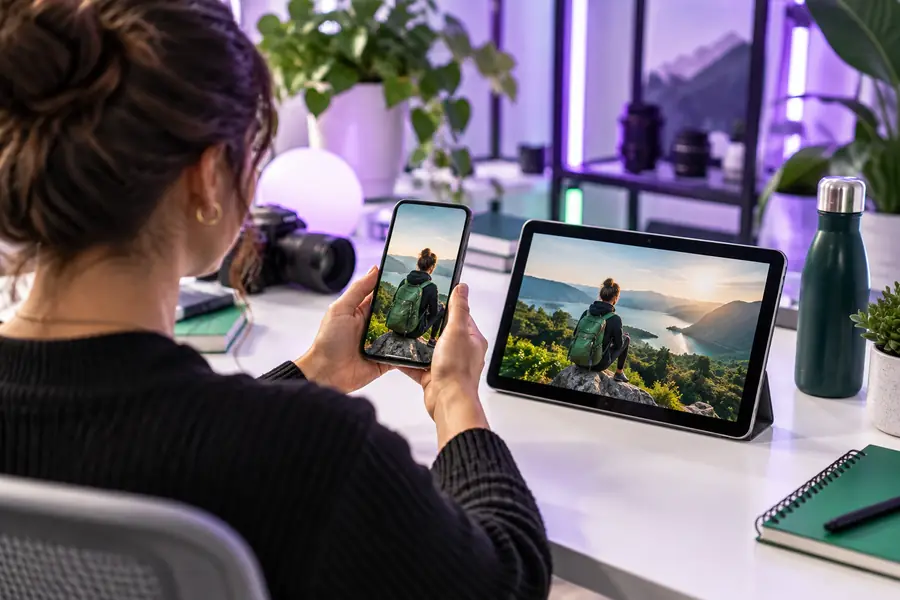
Estas imágenes ilustran las etapas de planificación; no comparan las pantallas del producto en el teléfono y en la computadora.
Da el siguiente paso con tu idea de video
Empieza con un guion que puedas revisar en cualquier lugar
Esta página trata sobre Pictory en dispositivos móviles; el enlace de abajo abre Vidione, un producto de pago diferente. Vidione permite generar un solo clip a partir de una instrucción, crear avatares parlantes a partir de una foto y un guion, editar en una línea de tiempo y exportar. Comprueba su compatibilidad con tu dispositivo antes de depender de un flujo de trabajo en el teléfono. El registro incluye 0 créditos de generación; para generar contenido se requiere un plan de $99, $199 o $599/mes (verifica las condiciones actuales).
Preguntas sobre el flujo de trabajo en dispositivos móviles
Comprueba cómo funciona actualmente el producto en el navegador de tu teléfono antes de planificar un proyecto completo en torno a él. Poder abrir un sitio web en el móvil no garantiza que todos los controles de edición o exportación sean cómodos de usar allí.
Esta página no confirma si actualmente hay una aplicación oficial disponible. Consulta la información oficial del producto y verifica quién la publica antes de instalar cualquier aplicación que afirme ser su versión móvil.
Redacta el guion, reúne los clips originales y divide el mensaje en escenas cortas. Luego prueba una edición pequeña en tu dispositivo para comprobar si puedes acceder a los controles que necesitas.
Usa el dispositivo que te permita revisar con fiabilidad los subtítulos, los tiempos, el audio y el encuadre. Un teléfono resulta útil para comprobar cómo se ve el resultado en una pantalla móvil, mientras que una pantalla más grande puede facilitar los ajustes detallados.