Pictory AI para dispositivos móveis: planeje um vídeo pelo celular
Um fluxo de trabalho de pictory ai para dispositivos móveis pode começar com um roteiro, anotações ou um pedido de revisão no celular. Antes de começar a editar, verifique quais controles de criação e exportação estão disponíveis no seu dispositivo; um navegador móvel pode não oferecer o mesmo espaço de trabalho que um computador.
Este guia independente sobre o Pictory inclui um link para o Vidione, uma ferramenta paga separada que cria um clipe de vídeo a partir de um único prompt ou um avatar falante a partir de uma foto, um roteiro e uma voz. O cadastro inclui 0 créditos de geração; para gerar conteúdo, é necessária uma assinatura ($99, $199 ou $599/month). Confira as condições atuais antes de pagar.
Ter acesso pelo celular não significa contar com um editor desenvolvido para dispositivos móveis. Teste a interface e o resultado que você pretende produzir antes de adotá-lo como seu único espaço de trabalho.
Controles de linha do tempo apertados
Ajustar com precisão a duração das cenas, os cortes e o posicionamento do texto pode ser difícil em uma tela estreita, mesmo quando o editor abre em um navegador móvel.
Alternativa
Escreva o rascunho do roteiro no celular e deixe os ajustes visuais detalhados para uma tela maior.
Diferenças entre os recursos
Não presuma que todos os controles, opções de upload ou configurações de exportação do computador estejam disponíveis no celular. Isso pode depender da interface atual do produto e do navegador.
Alternativa
Abra a ferramenta no seu dispositivo e verifique os controles específicos de que seu projeto precisa.
Transferência de arquivos de mídia grandes
Enviar vídeos por uma conexão instável pode interromper a sessão ou dificultar a confirmação de que todos os arquivos foram enviados.
Alternativa
Use uma conexão estável e confira os arquivos enviados antes de montar cenas com eles.
Pontos cegos na revisão final
Textos pequenos, legendas e cortes nas bordas podem parecer aceitáveis em um celular, mas ficar difíceis de ler em outra tela.
Alternativa
Revise o vídeo finalizado em tamanho real e confira o formato em que ele será visto antes de publicar.
Um fluxo de trabalho prático com foco no celular
Use o celular para preparar e revisar o projeto e, depois, tome as decisões de edição com base nos controles que você realmente consegue usar.
1
Prepare um roteiro curto
Escreva uma ideia clara por cena em um aplicativo de notas. Mantenha nomes, legendas e qualquer texto obrigatório juntos para facilitar a transferência sem precisar digitar tudo de novo.
2
Confira a interface de edição
Abra o fluxo de criação de vídeo disponível no celular. Teste uma cena, incluindo texto, seleção de mídia e prévia, antes de transferir um projeto inteiro para ele.
3
Revise antes de publicar
Assista ao resultado completo para conferir o ritmo, a legibilidade das legendas, o áudio e o enquadramento. Se algum controle não estiver disponível ou for difícil de usar, finalize essa parte em uma tela maior.
Preparação no celular versus edição no computador
Esta comparação descreve as diferenças práticas entre tamanhos de tela, sem garantir que algum recurso específico esteja disponível em qualquer um dos dispositivos.
Fluxo de trabalho no celular
Fluxo de trabalho no computador
Melhor tarefa para começar
Fluxo de trabalho no celular
Registrar ideias e rascunhar textos curtos para as cenas
Fluxo de trabalho no computador
Organizar um projeto completo e comparar cenas
Espaço na tela
Fluxo de trabalho no celular
Visão focada em uma tarefa por vez
Fluxo de trabalho no computador
Mais espaço para a prévia e os controles de edição
Revisão do texto
Fluxo de trabalho no celular
Útil para conferir rapidamente a redação
Fluxo de trabalho no computador
Mais fácil comparar legendas entre cenas
Ajustes finos
Fluxo de trabalho no celular
Os controles de toque podem dificultar a precisão
Fluxo de trabalho no computador
O cursor e a tela maior ajudam na precisão
Gerenciamento de mídia
Fluxo de trabalho no celular
Prático para vídeos que já estão no celular
Fluxo de trabalho no computador
Prático para organizar vários arquivos de origem
Revisão final
Fluxo de trabalho no celular
Mostra como o vídeo fica na tela do celular
Fluxo de trabalho no computador
Ajuda a identificar pequenos problemas visuais e de sincronização
Do roteiro inicial ao plano visual
É mais fácil trabalhar com um roteiro simples em uma tela pequena quando cada ideia tem uma divisão clara entre cenas.
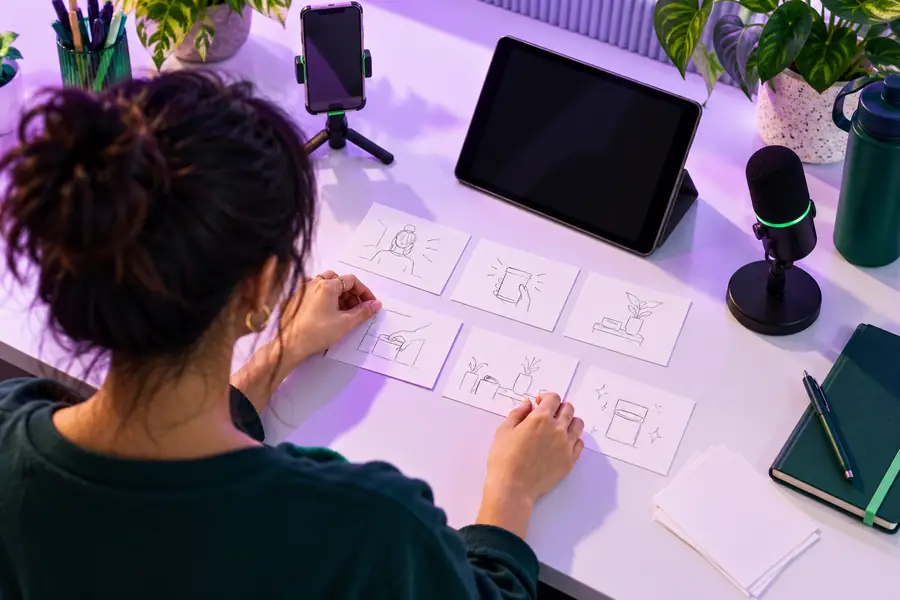
Rascunho do roteiro
Plano de cenas
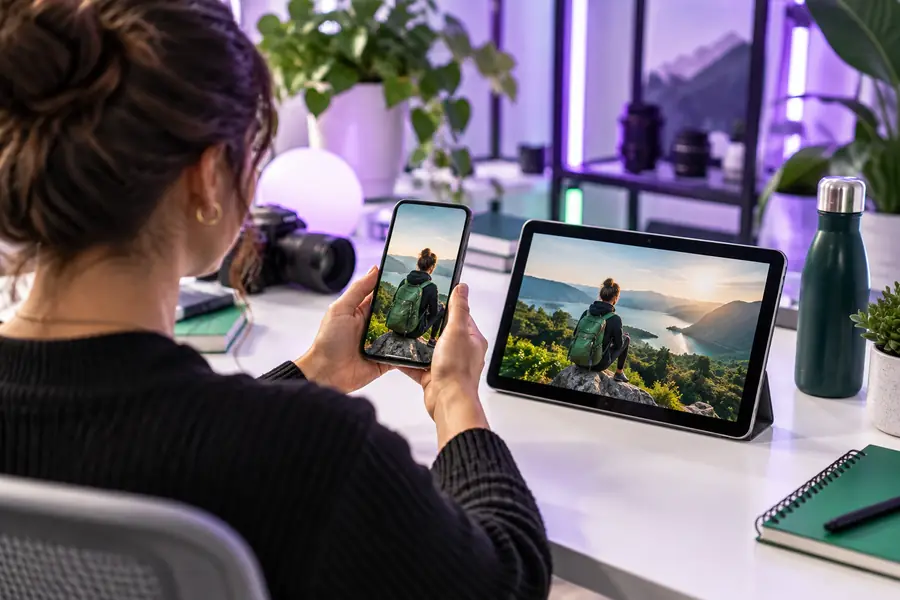
Estas imagens ilustram as etapas de planejamento; não são uma comparação entre as telas do produto no celular e no computador.
Dê o próximo passo com sua ideia de vídeo
Comece com um roteiro que você possa revisar em qualquer lugar
Esta página aborda o uso do Pictory no celular; o link abaixo abre o Vidione, um produto pago diferente. O Vidione oferece geração de um único clipe a partir de um prompt, avatares falantes criados com foto e roteiro, edição em linha do tempo e exportação. Verifique a compatibilidade com seu dispositivo antes de contar com um fluxo de trabalho no celular. O cadastro inclui 0 créditos de geração; para gerar conteúdo, é necessário um plano de $99, $199 ou $599/month (confirme as condições atuais).
Teste a experiência atual do produto no navegador do seu celular antes de planejar um projeto inteiro com base nela. Conseguir abrir um site no celular não significa que todos os controles de edição ou exportação funcionem bem nele.
Esta página não confirma se há um aplicativo oficial disponível no momento. Consulte as informações oficiais do produto e verifique quem é o desenvolvedor antes de instalar algo que se apresente como o aplicativo para celular.
Escreva um rascunho do roteiro, reúna os clipes de origem e divida a mensagem em cenas curtas. Depois, faça um pequeno teste de edição no seu dispositivo para ver se os controles necessários estão acessíveis.
Use o dispositivo que permita conferir com segurança as legendas, o tempo das cenas, o áudio e o enquadramento. O celular é útil para verificar como o resultado aparece na tela de um aparelho, enquanto uma tela maior pode facilitar ajustes detalhados.